Premiere Pro裁剪9-16竖屏,旅行Vlog素材适配教程
竖屏构图与画幅基础设置
在移动设备主导内容消费的场景下,9-16的竖屏比例已成为短视频与Vlog的主流载体。Adobe Premiere Pro作为专业的非线性编辑软件,其原生工作区默认支持多种序列格式,但为了获得最佳的竖屏剪辑体验,新建项目时需明确指定画幅尺寸。创建一个新序列时,在设置界面中,视频尺寸应严格设定为1080x1920像素,帧率通常跟随素材源文件,常见的如25fps或30fps,以确保时间线与原始素材同步。这种基础设置决定了后续所有剪辑操作的参考坐标系,错误的画幅会导致画面拉伸或黑边,直接影响最终输出的视觉完整性。
素材导入后,若原始视频为16-9横屏,直接放入竖屏序列会出现上下留黑或画面过小的情况。此时需利用效果控件中的缩放与位置参数进行初步适配。通过勾选“将关键帧用于缩放”并调整数值,使主体人物或核心景物在垂直方向占据主要视觉区域。这一过程不仅是简单的放大,更涉及到构图重心的转移,需确保画面边缘不出现被截断的关键元素,如人物的头部顶部或脚部,从而在有限的垂直空间内保留完整的叙事主体。
智能裁切与动态构图技巧
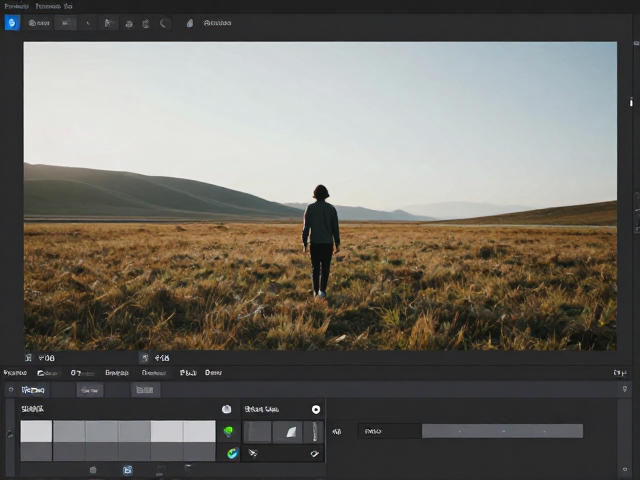
对于需要保留原始横屏素材完整信息的Vlog,单纯放大会导致背景信息缺失,影响环境氛围的营造。此时,利用Premiere Pro的“自动 reframing”功能或手动关键帧动画是更优解。在效果控件中,可以逐帧调整画面中心点,模拟手持运镜的跟随感。例如,当镜头中人物从左向右移动时,需同步调整画面的水平位置,使人物始终保持在画面黄金分割线附近。这种动态构图能够引导观众视线,增强视频的沉浸感,避免静态放大带来的呆板与视觉疲劳。
若素材包含多个横屏片段,统一竖屏适配时需注意节奏的一致性。不同镜头的取景范围差异较大,有的镜头背景宽广,有的则聚焦特写。在时间线上,通过调整每个片段在序列中的缩放比例,使其视觉重量相对平衡。对于背景丰富的场景,可适当缩小缩放比例以保留环境细节;对于人物对话或特写场景,则可进一步放大以突出情绪表达。这种基于内容的差异化处理,能够提升Vlog整体的专业质感,使转场更加自然流畅。
字幕与安全区域与最终输出
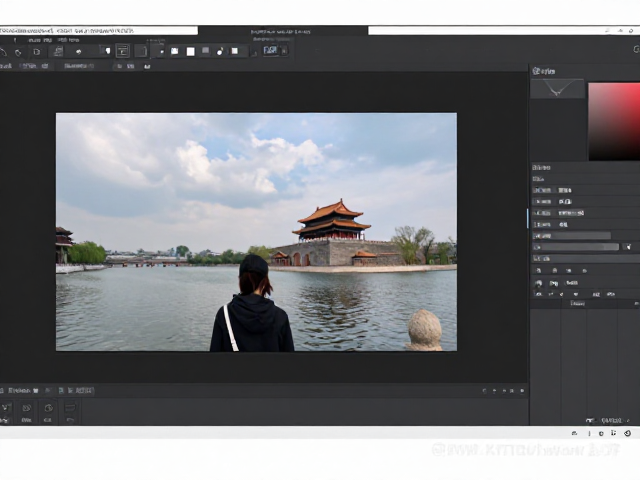
竖屏视频对字幕的可读性提出了更高要求,因为观众视线会频繁上下移动。在Premiere Pro中添加字幕时,需严格遵循安全区域规范,通常将字幕放置在画面底部15%至20%的范围内,避免被手机UI界面(如点赞、评论按钮)遮挡。使用“图形”面板或Essential Graphics模板创建动态字幕,确保字体大小与背景对比度足够,以适应小屏幕观看习惯。此外,检查字幕在快速剪辑下的出现与消失时间,确保与音频节奏吻合,提升信息传递的效率。
完成所有剪辑与特效调整后,导出设置是决定最终画质的关键环节。在导出媒体界面,选择H.264编码,分辨率保持1080x1920。比特率设置需根据素材复杂度进行调整,对于色彩丰富、动态剧烈的旅行Vlog,建议视频比特率设置为15-20 Mbps,音频比特率设置为320 kbps,以平衡文件大小与画质。勾选“使用最高渲染质量”选项,确保缩放和特效处理时的细节保留。导出后的文件应通过主流短视频平台上传测试,验证竖屏显示效果,确保无黑边、无拉伸,完全符合9-16竖屏的传播标准。