GoPro调色教程,晴天阴天参数设置,Final Cut Pro快速出片
GoPro调色基础与Final Cut Pro工作流
GoPro相机以其卓越的动态范围和优秀的色彩科学,成为运动摄影和旅行记录的首选工具。在Final Cut Pro中进行调色时,理解GoPro原生色彩空间是建立高效工作流的第一步。GoPro通常提供“Flat”或“Log”风格的色彩模式,这种模式保留了更多的高光和阴影细节,为后期调色提供了更大的空间。在导入素材后,建议先检查媒体属性,确认色彩空间是否正确识别为GoPro Color Space,这能确保后续调整的颜色映射符合预期,避免色彩断层或偏差。
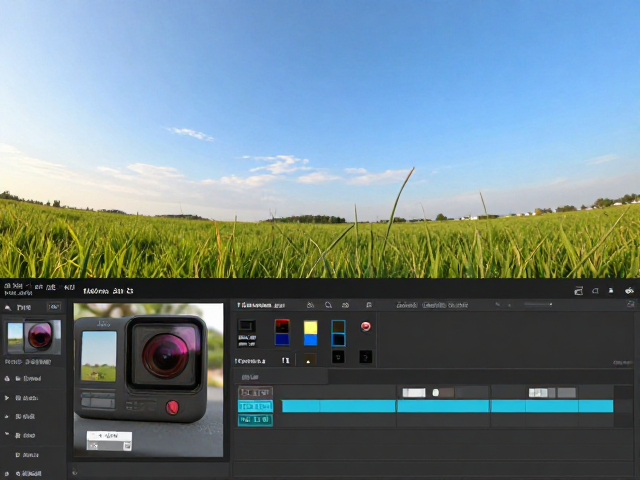
Final Cut Pro自带的色彩校正工具足以应对绝大多数GoPro素材的处理需求。通过在主界面右侧打开“检查器”,找到“色彩校正”模块,可以直观地调整曝光、对比度、高光、阴影以及饱和度。对于新手而言,使用“色彩平衡(HSL)”工具可以更精细地控制肤色或环境色的表现。建立标准化的调整面板布局,将常用参数集中在视线可及区域,能够显著提升剪辑效率,让创作者将更多精力集中在叙事节奏而非繁琐的参数微调上。
晴天环境色彩增强策略
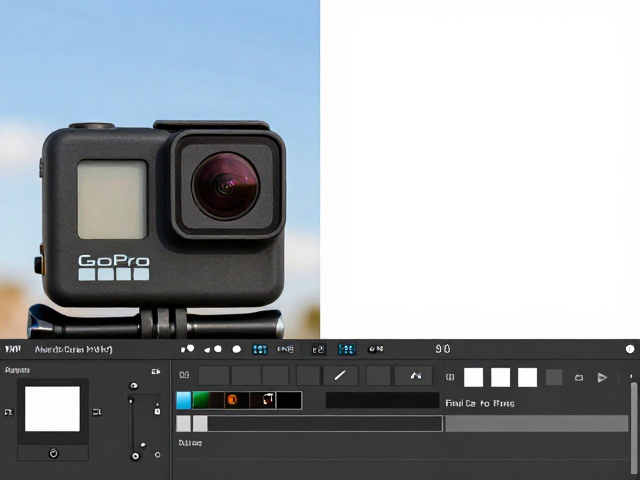
晴朗天气下的GoPro素材通常面临高光和阴影对比强烈的问题,天空容易过曝成白色,而地面景物可能因逆光显得沉闷。处理此类素材时,首要步骤是平衡曝光。在Final Cut Pro中,适度降低高光滑块可以找回天空云层细节,同时适当提升阴影滑块,让前景物体恢复层次感。为了增强画面的通透感,可以轻微增加去雾效果,这有助于消除远处景物因大气散射产生的灰蒙感,使画面更加清晰锐利。
色彩倾向方面,晴天下的自然光色温偏暖,但为了呈现清新明亮的视觉感受,可以将白平衡向冷色调微调,或者在色彩平衡中增加少量青色和蓝色。这种调整能模拟出类似“日系小清新”的视觉效果,让蓝天更纯净,绿植更鲜活。需要注意的是,肤色保护至关重要,当环境色偏冷时,需单独调整肤色下的红色和橙色饱和度,防止人物面部出现不自然的青紫色,保持画面的自然观感。
阴天环境氛围营造与细节还原
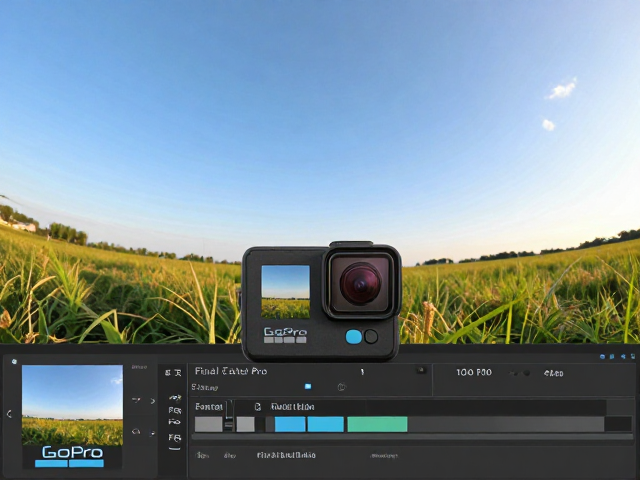
阴天光线柔和且均匀,虽然避免了强烈阴影,但容易导致画面发灰、缺乏立体感。GoPro在阴天拍摄时,色彩往往显得平淡。在Final Cut Pro中处理阴天素材,核心在于重塑对比度和色彩鲜艳度。通过增加曲线工具中的S形曲线,可以提升画面的整体对比度,使暗部更深沉,亮部更明亮,从而打破沉闷感。同时,适当提升清晰度和纹理参数,能够强化景物的边缘细节,让画面更具质感和冲击力。
色彩层面,阴天下的白色物体容易偏黄或偏蓝,需根据实际光源情况校正白平衡。若希望营造宁静、柔和的氛围,可以保留一定的暖黄色调,并在高光部分加入极少量的橙色,增加画面的温馨感。若追求冷峻、高级的电影质感,则可将高光偏向青色,阴影偏向蓝色,降低整体饱和度,打造低饱和度的冷调风格。这种处理方式能突出阴天的独特情绪,使画面更具故事性和艺术感染力。
快速出片与批量处理技巧
面对大量GoPro素材,逐一手动调色既耗时又难以保证风格统一。Final Cut Pro的“颜色比较”视图和“效果”面板提供了高效的批量处理方案。在完成第一支素材的标准调色后,将调整后的色彩参数保存为自定义预设。在Final Cut Pro的效果浏览器中,找到“色彩校正”类别,右键点击调整好的效果并选择“保存为预设”,命名如“GoPro晴天通用”或“GoPro阴天通用”。
后续处理中,只需将预设直接拖拽至其他时间线上的素材上,即可瞬间应用相同的色彩风格。若需微调,可在应用预设后,基于基础参数进行个别素材的曝光或白平衡修正。此外,利用Final Cut Pro的“复合片段”功能,可以将一组经过统一调色的素材打包,便于在粗剪阶段快速评估整体视觉效果。这种基于预设的标准化工作流,能大幅压缩后期时间,确保系列视频在视觉风格上保持高度一致,实现真正的快速出片。