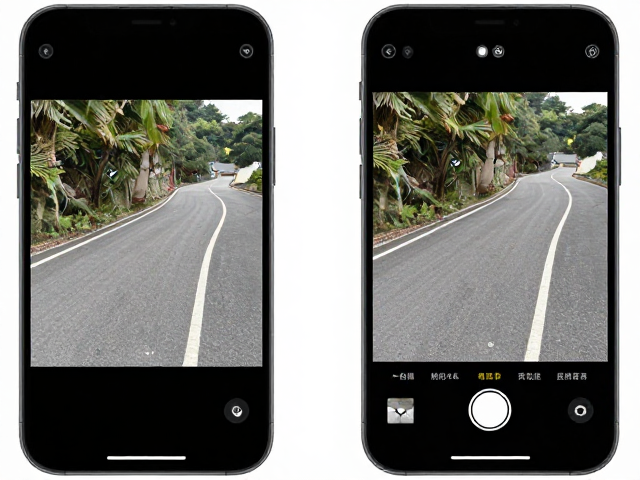
手机拍弯路拉直教程,低端机型矫正效果差?实测分享
手机广角畸变原理与直弯路的视觉误区
手机镜头在拍摄宽阔场景时,受限于物理光学结构,边缘区域会产生明显的拉伸效应,这种畸变使得原本笔直的道路在画面两侧呈现出向外弯曲的弧度。对于使用低端机型或广角镜头的用户而言,这种视觉偏差往往更加显著,因为此类设备通常缺乏高质量的非球面镜片或先进的边缘校正算法来抵消光线折射带来的形变。
拉直弯路的核心逻辑并非简单地将曲线强行扭转,而是通过后期软件对图像像素进行重新映射,消除由镜头焦距和拍摄角度带来的透视畸变。实际操作中,需要识别出路面的透视灭点,即道路延伸至远方消失的那个点,所有的直线修正都应围绕这个中心点展开,从而让道路线条回归视觉上的垂直或水平状态。
低端机型拍摄源文件的质量陷阱
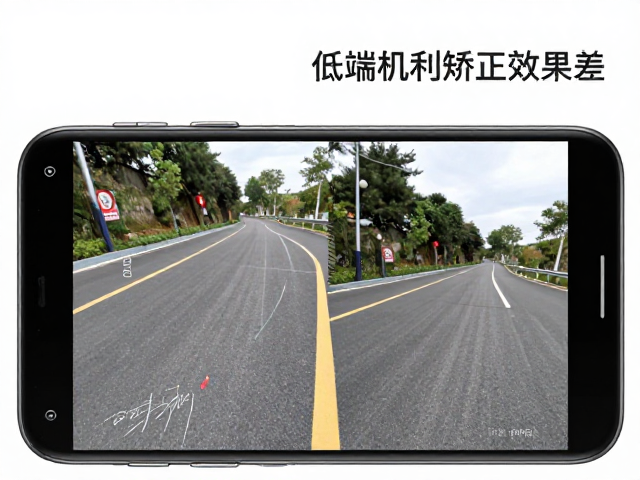
许多用户在使用千元档或老旧机型拍摄时,发现即便使用相同的修图参数,矫正效果依然不佳,这主要源于传感器尺寸较小及ISP(图像处理引擎)算力不足。低端机型在光线复杂环境下容易产生噪点,且为了提升快门速度,往往会牺牲画面的动态范围,导致路面细节模糊,这使得后期进行像素级拉伸和锐化时,边缘会出现明显的锯齿或模糊断层。
此外,低端机型的自动白平衡和对焦策略在不同光线下波动较大,可能导致原始照片的色彩断层或清晰度不均。在尝试拉直道路时,如果源文件的分辨率过低或压缩率过高,软件在计算反向透视变换时会丢失大量高频细节,最终生成的图像看起来虽然路变直了,但路面纹理却变得像涂抹过一样不自然,这是硬件底层限制带来的硬性瓶颈。
免费且高效的APP矫正实操步骤
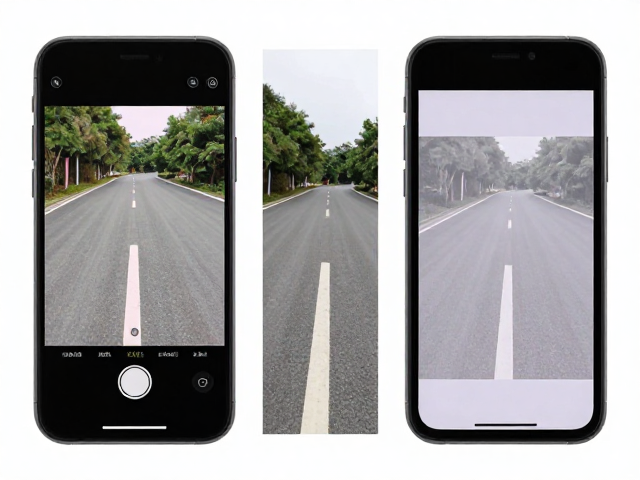
以市面上常见的Snapseed为例,其“扩展”和“透视”工具组合能应对大部分日常拍摄需求。打开照片后,进入“编辑”菜单,先使用“透视”工具,通过拖动四个角点,使道路边缘与画面垂直线平行。这一步需要耐心微调,一边观察远处的参照物(如电线杆、路标),一边调整直至视觉平衡。
接着,使用“编辑”中的“扩展”功能填补因透视调整后画面边缘出现的空白区域,或者手动裁剪画面以去除畸变最严重的边缘。对于更精细的控制,可以使用“白平衡”工具吸取路面灰色部分的颜色,确保矫正过程中色彩没有偏移。整个过程无需购买高级插件,仅凭内置工具即可在几分钟内完成基础矫正,适合绝大多数普通用户快速上手。
专业软件的进阶微调与细节修复
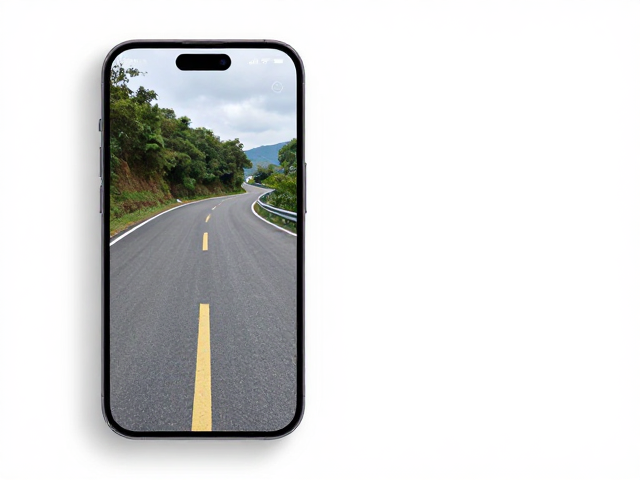
若追求极致的平整度,Adobe Lightroom Mobile或Photoshop Express等工具提供了更严密的几何校正选项。在Lightroom中,选择“效果”面板,调整“垂直”和“水平”滑块,同时配合“扭曲度”选项,可以精确消除桶形畸变。对于高端操作,可使用“引导式蒙版”或“变形”工具,手动绘制直线参考线,软件会自动根据参考线重新计算整个画面的几何结构。
矫正后的图像往往伴随着边缘锐度下降或局部模糊,此时需要结合“锐化”和“清晰度”工具进行局部加强。使用径向滤镜或画笔工具,单独对路面中心区域进行提亮和锐化处理,避免边缘因过度拉伸而显得突兀。通过分层处理,既保证了道路的笔直感,又保留了路面的真实质感,这是普通用户与专业摄影师在成片质量上的主要差异点。