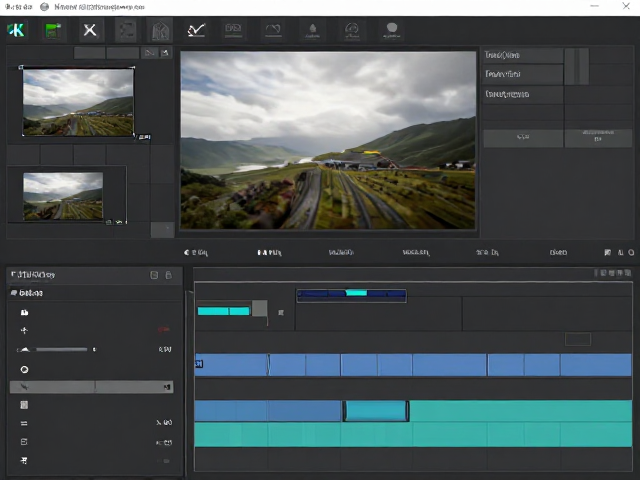
Final Cut Pro导出4K全景,MOV分段导出避免文件过大
理解4K全景视频的数据特性与存储挑战
4K分辨率意味着画面包含约800万个像素点,而全景视频通常由多个视角拼接而成,单帧数据密度远超常规视频。当帧率设定为24fps或60fps时,未经压缩的原始数据流极其庞大,单首首素材可能达到数十GB甚至更高。这种数据规模直接导致存储介质写入速度面临严峻考验,同时也对后期剪辑时的缓存管理提出了极高要求。
在Final Cut Pro中处理此类高规格素材时,系统资源会迅速消耗。如果尝试一次性导出完整的4K全景长视频,渲染进程需要持续占用大量CPU和GPU算力,且生成的文件往往因体积过大而无法通过常规渠道进行传输或分享。此外,过大的单一文件在遇到意外中断时,恢复数据的成本极高,因此将长视频拆分为多个独立片段成为更稳妥的技术选择。
配置分段导出的参数与流程设置
在时间线上标记分段点时,建议利用标记功能(M键)在场景切换或逻辑段落处设置关键点,确保每个分段文件的起始和结束点清晰明确。在导出窗口中,选择“仅导出标记”或手动调整起始与结束帧,将长视频切割为若干个小文件。格式方面,推荐使用ProRes 422 HQ编码,它在画质与文件大小之间提供了极佳的平衡,且能最大程度保留4K全景的色彩深度和细节信息。
为了避免文件因编码错误或传输中断而损坏,分段导出还能提升容错率。若某个片段在后期处理中需要调整,只需重新渲染该特定片段,而无需重新处理整个项目。在Final Cut Pro的导出设置中,确保勾选“使用限制”或手动设定最大文件大小(如5GB或10GB),系统会自动根据视频时长和码率计算并生成符合限制的多个文件,从而规避因文件过大导致的播放兼容性问题。
码率控制与画质优化的权衡策略
高码率是保障4K全景画质的关键,但盲目追求极致码率会导致文件体积呈指数级增长。对于H.264或HEVC编码,建议将码率控制在50-80Mbps之间,这一区间能在大多数主流平台获得可接受的画质表现,同时显著降低单文件大小。若项目对画质要求极高且存储空间充足,ProRes编码下的码率可维持在150-200Mbps,此时分段导出的优势尤为明显,每个小文件既保持了专业级画质,又便于局部管理和分发。
在分段导出过程中,需注意保持各分段间的参数一致性,避免因设置差异导致拼接或连续播放时出现画质断层。Final Cut Pro允许在导出时应用统一的色彩管理和分辨率设置,确保每个小文件的光线、色彩空间(如Rec.709或DCI-P3)完全统一。这种标准化处理不仅提升了成片的专业度,也减少了后续在不同设备上预览时可能出现的色彩偏差或黑边问题。
多段文件的后期整合与分发效率
当4K全景视频被成功分割为多个独立文件后,用户可根据使用场景灵活选择整合方式。若需在社交媒体或视频平台上传,分段文件更易于通过多线程上传提升成功率,部分平台对单文件大小有限制,分段上传可规避这些技术壁垒。若需保留完整长片,可利用Final Cut Pro或专业剪辑软件将分段文件无缝拼接,由于各片段参数一致,拼接处通常不会出现黑场或跳帧现象。
这种处理方式也极大地优化了团队协作与素材管理流程。不同成员可独立处理不同的分段文件,降低单机负载,提升整体工作效率。在归档存储时,分段文件便于按内容模块进行分类索引,查找特定片段时无需加载整个庞大项目。通过这种精细化的小文件管理策略,4K全景视频的制作与分发过程变得更加高效、稳定且易于维护。