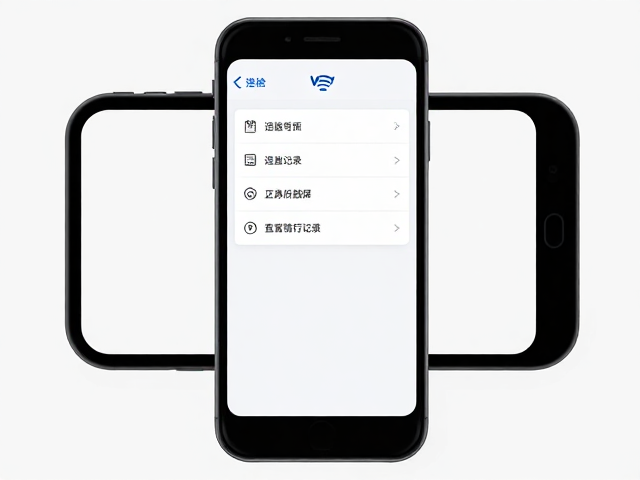
新手必看,熟悉按键与触屏功能,连接WiFi查看骑行记录全攻略
熟悉智能单车基础按键与交互逻辑
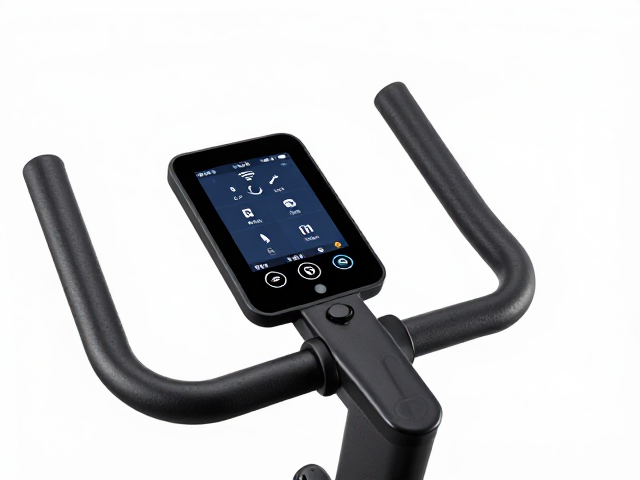
智能骑行设备的操控界面通常位于车把中央的控制面板或手持终端上,初学者应优先识别电源键、模式切换键以及确认键的物理位置与触感反馈。大多数主流设备采用物理按键与屏幕触控相结合的方式,物理按键负责开机、暂停或紧急停止等核心指令,而触控屏幕则用于导航菜单和参数设置。初次接触时,建议用户在静止状态下长按电源键激活设备,观察屏幕背光及图标加载过程,确认各按键无卡顿或连击现象,这是建立操作信心的第一步。
在掌握基础按键功能后,需重点理解触控屏幕的多指操作逻辑,包括滑动切换页面、点击进入子菜单以及长按删除数据等常见交互。不同品牌或型号的设备在UI设计上可能存在差异,但核心逻辑通常遵循“主页-数据-设置”的层级结构。用户应尝试调整亮度、字体大小以及通知提醒等个性化设置,确保在强光或夜间骑行环境下均能清晰读取信息。熟悉这些细微的操作习惯,能有效减少骑行过程中的误触风险,提升交互的流畅度。
快速连接WiFi并完成初始数据同步
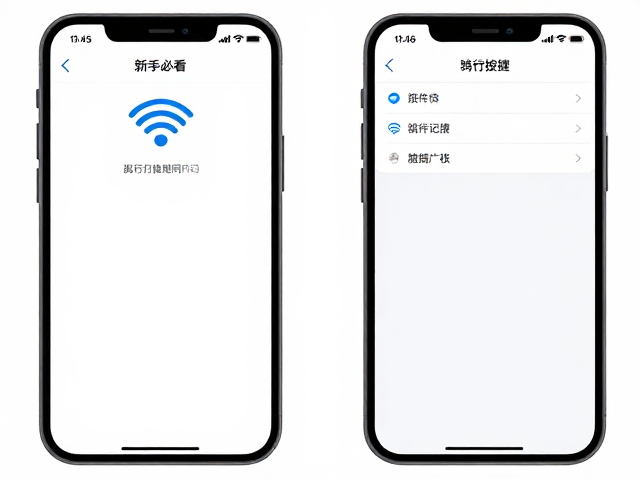
网络连接是解锁智能骑行数据记录的关键环节,设备通常支持通过手机App建立热点或蓝牙中转进行WiFi配置。操作时,需确保手机已连接至稳定的2.4GHz频段网络,部分老款设备可能不支持5GHz频段,连接失败时可尝试切换网络环境。在设备设置菜单中找到网络选项,输入当前可用WiFi的密码,等待进度条完成并显示“已连接”图标。此步骤需保持手机与设备距离在1米以内,避免信号干扰导致配置中断。
数据同步依赖于稳定的网络环境,连接成功后,设备会自动尝试将本地缓存的骑行数据上传至云端服务器。首次同步可能需要几分钟时间,期间屏幕可能显示同步进度或提示“数据上传中”。若遇到同步失败,可检查路由器防火墙设置或尝试重启设备重新连接。同步完成后,用户可在手机端的对应应用中查看到完整的行程概览,包括里程、速度和时长等基础数据。确保数据准确上传,是后续分析骑行表现和制定训练计划的基础保障。
查看与解析骑行记录数据
成功连接并同步数据后,用户可通过手机App或设备本地屏幕查看详细的路径轨迹与运动数据。骑行记录通常包含距离、平均速度、最高速度、累计爬升以及心率区间等多维指标。在数据详情页中,轨迹地图会直观展示骑行路线,用户可缩放地图查看具体路段的地形变化。对于关注运动效果的用户,建议重点查看心率分布图,了解不同路段的心率负荷情况,这有助于判断运动强度是否处于有效燃脂或耐力提升区间。
除了基础数据,部分设备还支持关联第三方健康平台,实现数据的跨平台同步与长期追踪。通过绑定如Keep、Strava或品牌专属社区,用户的骑行历史可自动归档,形成长期的运动数据库。在查看历史记录时,可设置筛选条件,按周、月或年查看趋势变化,对比不同时期的骑行表现。这种数据化的回顾方式,能帮助骑行爱好者客观评估进步幅度,发现潜在的问题区域,从而更科学地调整后续的骑行策略与体能分配。