APP内裁剪全景素材调整构图,视频剪辑缩略图预览技巧
APP内裁剪全景素材调整构图
全景照片往往包含极其宽广的水平视角,直接导入常规编辑软件时,用户常面临主体偏移或边缘拉伸变形的问题。在移动端应用中进行全景素材处理,核心在于理解原始像素分布与最终输出比例之间的关系。大多数主流修图工具支持全景模式导入,系统会自动识别图片的经纬度信息或像素阵列特征。操作时,应优先使用“透视校正”或“重新投影”功能,而非简单的拉伸裁剪。通过调整水平与垂直的倾斜角度,可以修正因拍摄时手机未保持绝对水平而导致的地平线倾斜,确保建筑物线条垂直,避免产生“歪楼”的视觉误差。
构图调整的关键步骤在于二次构图与主体定位。全景素材通常包含大量环境信息,容易导致视觉焦点分散。在APP的裁剪界面中,建议先锁定原始全景的宽高比,利用网格辅助线将核心主体置于黄金分割点或中心位置。若素材为等距全景,需注意边缘处的畸变现象,适当使用局部锐化或去雾工具增强主体清晰度。此外,尝试在裁剪过程中模拟不同社交平台的展示比例,例如16:9适合宽幅展示,而1:1则更利于移动端快速浏览,通过反复切换比例预览,筛选出国画面张力最强的构图方案,确保主体在缩小预览时依然清晰突出。
视频剪辑缩略图预览技巧
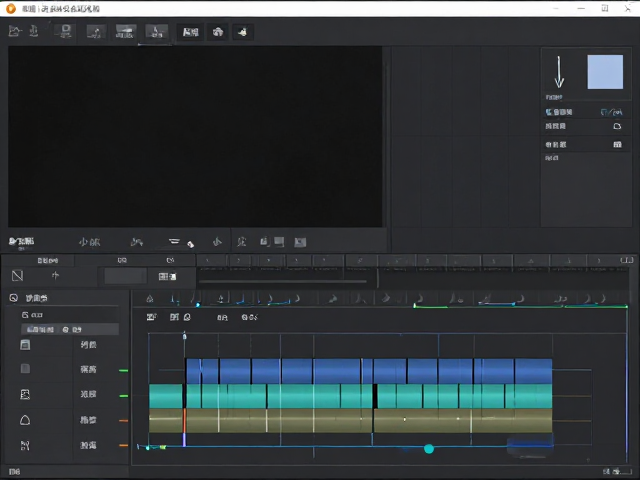
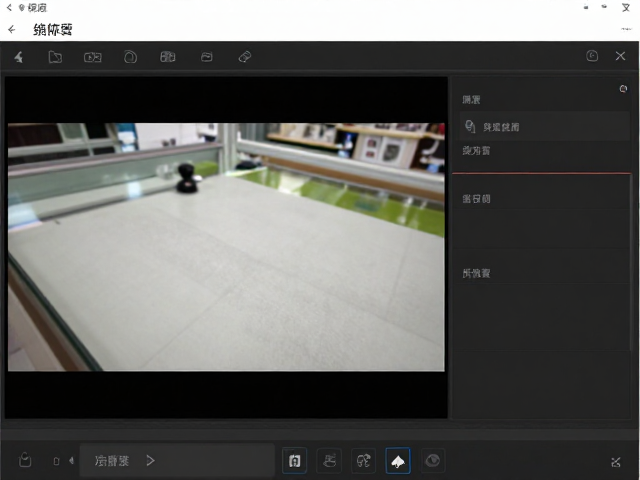
视频缩略图决定了内容在信息流中的点击率,其生成逻辑与静态图片截然不同。在视频剪辑软件中,缩略图通常默认选取视频的第一帧或随机帧,这极易导致画面黑屏、模糊或主体缺失。高效的处理方式是进入素材轨道,利用逐帧播放功能,寻找光线充足、主体清晰且动态平衡的关键帧。许多专业剪辑APP提供“生成封面”或“选择帧”功能,允许用户手动拖动时间轴上的指示器。务必确保所选帧的时间点位于视频前3秒内,因为这是用户产生第一印象的最短窗口期,过晚的时间点可能导致用户尚未产生兴趣便划走视频。
预览效果的优化需要结合色彩与清晰度的双重调整。由于缩略图在列表页显示尺寸极小,高对比度和鲜艳的色彩能显著提升辨识度。在选定关键帧后,可适当提升该帧的饱和度、对比度和锐度,但需避免过度处理导致色彩失真。部分APP支持在缩略图上添加文字标题或关键信息标签,这一技巧能进一步强化内容主题。在导出或发布前,务必在不同尺寸的设备屏幕上进行模拟预览,检查文字是否被系统UI遮挡,主体是否因分辨率不足而模糊。通过微调裁剪区域,确保核心视觉元素在最小化显示状态下依然完整呈现,从而提升内容的整体传播效率。