Premiere Pro平面视角导出技巧,切换小行星全景球体创意模式
平面视角导出的核心参数设置
在Adobe Premiere Pro中处理平面视角导出时,分辨率与帧率的匹配是确保画面清晰度的基础。对于主流社交媒体平台,1080p分辨率配合30fps或60fps的帧率能平衡画质与加载速度。若需更高规格的输出,可尝试4K分辨率(3840x2160),但需确认源素材具备相应的像素密度,否则强行拉伸会导致画面模糊或出现锯齿。比特率设置直接影响视频质感,H.264编码下,1080p视频建议设置平均比特率为15-20 Mbps,最高比特率设为20-25 Mbps,这样能在文件大小与视觉细节保留之间取得较优平衡。
色彩空间与色域的选择会显著改变最终输出的视觉表现。大多数显示器默认使用Rec.709色彩空间,若源素材为Log格式或HDR内容,需通过调整图层或效果控件中的Lumetri颜色进行转换。在导出对话框中,勾选“使用渲染质量”选项可提升动态模糊和特效的处理精度。同时,确保音频轨道的采样率与视频同步,通常48kHz是行业标准,比特率设置为256 kbps或更高可避免声音出现明显的压缩失真,特别是在处理环境音或复杂混音时。
小行星全景球体的视觉构建逻辑
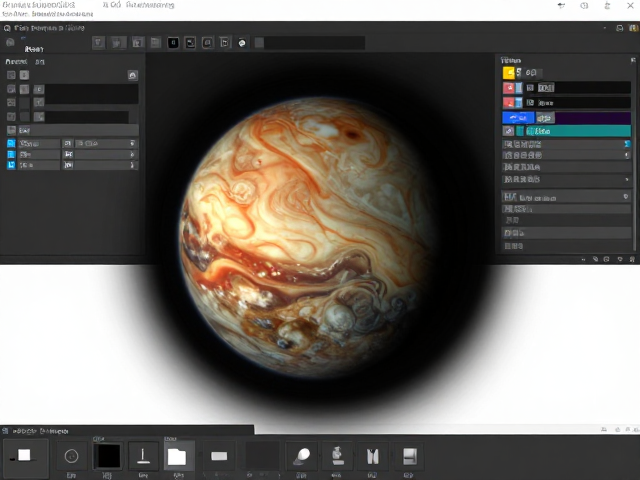
小行星全景球体效果的核心在于将线性空间映射为等距柱状投影或球形投影,这一过程在Premiere Pro中可通过“裁剪”和“缩放”效果结合位置关键帧实现初步模拟。创建一个新的序列,将素材放入轨道后,添加“裁剪”效果,逐步向内收缩图像边缘,同时配合“缩放”效果放大中心区域。为了模拟球体旋转,需要在位置参数上设置关键帧,使图像在水平方向上进行缓慢且连续的循环移动。这种手动映射方式虽然基础,但能精确控制球体表面的拉伸程度,避免自动变形导致的几何失真。
为了增强球体的立体感,光影处理不可或缺。可以在素材上方添加一个纯色层,应用“径向渐变”填充,设置为从白色到透明的渐变,并混合模式设为“叠加”或“柔光”。调整渐变中心位置,使其跟随球体旋转的关键帧移动,从而模拟光源照射在球体表面的高光变化。此外,添加轻微的“模糊”效果到边缘区域,可以模拟大气散射或景深效果,使球体边缘看起来更加柔和自然。这种分层处理技巧无需依赖复杂的插件,仅通过基础效果组合即可构建出口感真实的三维球体视觉结构。
创意模式切换与动态叙事衔接
切换小行星全景球体创意模式的关键在于节奏的控制与转场的设计。在平面视角与球体视角之间进行切换时,直接硬切会造成视觉跳跃,建议使用“交叉溶解”或“黑场”过渡来平滑情绪。若需展示从平面到球体的演变过程,可利用“不透明度”关键帧,在球体完全展开的瞬间,将平面素材淡出,同时让球体旋转动画加速,形成视觉上的聚焦感。这种动态衔接能引导观众视线从宏观场景自然过渡到微观细节,增强叙事的沉浸感。
为了丰富创意模式的表现,可引入多图层叠加与混合模式的变化。例如,在球体旋转的同时,叠加一层低不透明度的纹理素材,如噪点或胶片颗粒,并使用“正片叠底”混合模式,增加画面的质感与年代感。若素材包含人物或主体,可在球体中心区域设置蒙版,保持主体清晰,而让背景像星球表面一样扭曲环绕。这种局部清晰与整体扭曲的对比,能突出视觉焦点,使静态的平面素材在动态球体中产生强烈的空间张力,创造出类似科幻电影中的虫洞或异世界入口的视觉效果。