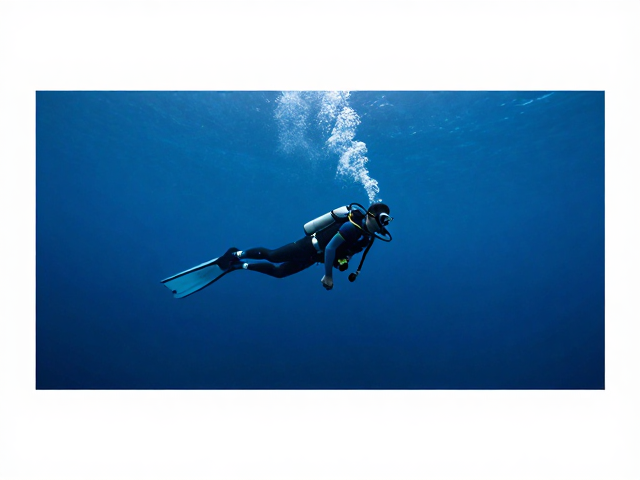
AE教程,水平矫正后拉伸全景画面比例,完美处理潜水素材
理解潜水素材的变形痛点与拉伸原理
潜水拍摄时,广角镜头配合防水壳往往会产生严重的桶形畸变,导致画面边缘物体弯曲,同时由于水下光线折射和镜头物理特性,垂直线条容易倾斜。许多初学者在AE中完成基础水平矫正后,直接导出视频,会发现画面上下或左右留有大量黑色空白,或者主体显得细高失真。这是因为单纯的旋转校正并没有改变画面的原始分辨率和像素分布,只是调整了视角。拉伸全景画面比例的核心逻辑,是通过缩放(Scale)和位置(Position)的重新计算,利用原始画面的冗余像素填补矫正后的空白区域,从而在保持主体比例自然的同时,最大化利用画面信息。
处理这类素材时,必须明确“拉伸”并非简单的线性放大,而是基于透视校正后的几何重构。如果直接对未校正的画面进行等比缩放,畸变问题会被一并放大,导致画面边缘出现严重的拉伸变形。正确的起手式是在AE中先加载Lens Correction或使用Mocha Pro进行透视匹配,确保水平线绝对平直。这一步是后续拉伸的基础,只有当画面的几何结构恢复正常,后续的缩放操作才能在不破坏主体形态的前提下,安全地裁剪或扩展画面边缘。
核心操作:从旋转校正到比例拉伸
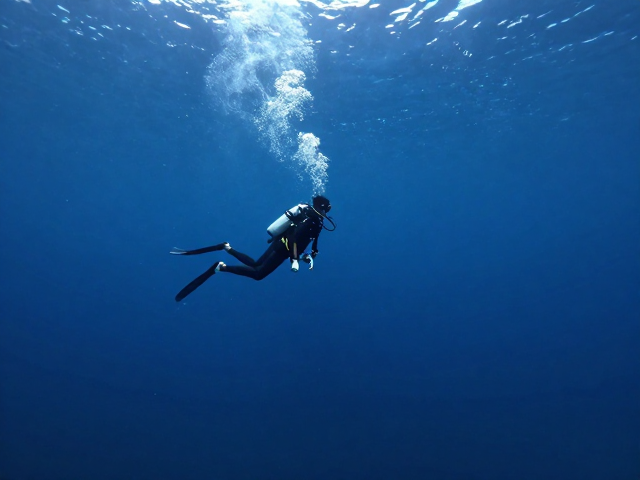
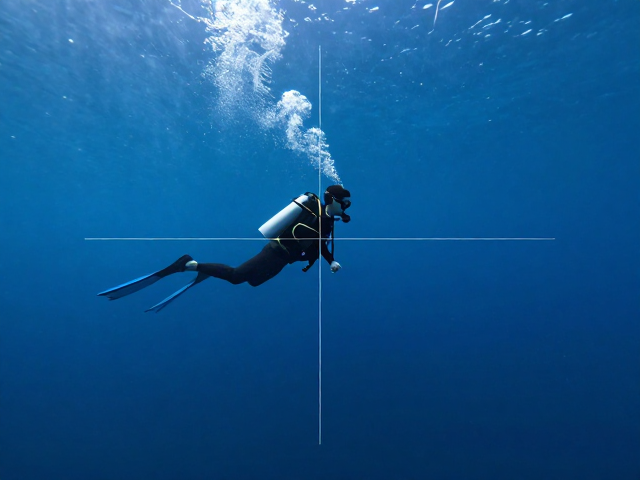
在时间线上导入潜水素材后,打开效果控件面板,找到旋转属性。观察画面中的水平参照物,如潜水员的手势、珊瑚礁的纹理或光线穿透的角度,微调旋转角度直到这些参照物与画面边缘平行。这一步需要极其细致的观察,因为水下的微小震动可能导致参考物本身存在动态倾斜,建议选取画面中心相对稳定的区域作为基准。校正完成后,画面可能会出现上下或左右的黑边,这是正常的物理现象,因为旋转操作使得原始矩形画面的一部分超出了显示区域。
接下来处理比例拉伸,选中图层,在效果控件中调整“缩放”数值。观察黑边变化,缓慢增加缩放百分比,直到黑边完全消失,画面填满合成窗口。需要注意的是,缩放会导致画面像素密度降低,因此建议将缩放值设置在105%到120%之间,具体数值取决于原始素材的分辨率和旋转角度。如果旋转角度较大,可能需要更高的缩放倍数来覆盖边缘。在此过程中,务必检查画面中心的主体(如潜水员面部或主要拍摄对象)是否出现拉伸变形,如果主体变细或变宽,需要结合“位置”属性微调,或者使用“裁剪”效果反向切除边缘变形严重的部分,以平衡整体构图。
细节优化:边缘修复与动态稳定
单纯的比例拉伸可能会让画面边缘出现模糊或像素化,尤其是在动态镜头中。为了提升画质,可以在效果栈中添加“高斯模糊”或“锐化”效果进行微调,但更有效的方法是使用“裁剪”效果。在缩放后,如果画面边缘仍有因镜头畸变产生的暗角或色彩不均,使用裁剪功能向内收缩画面,虽然会损失少量视野,但能显著提升中心区域的清晰度和色彩饱和度。对于高动态范围的潜水素材,还可以叠加“曲线”或“色阶”调整,增强水下画面的通透感,因为拉伸后的画面往往伴随着光线分布的变化,适当的后期调色能弥补光学缺陷。
如果素材存在明显的镜头抖动,在进行比例拉伸前,应先应用“稳定器”效果。AE自带的Warp Stabilizer在处理水下浮动镜头时表现良好,但需注意调整平滑度参数,避免画面产生果冻效应。建议将平滑度设置为10%-20%,并选择“位置、旋转、缩放”作为分析结果,这样可以在稳定画面的同时,保留轻微的自然晃动,使视频更具沉浸感。完成稳定后,再次检查水平线和画面比例,必要时进行二次微调,确保最终输出的画面既平稳、水平,又充分利用了原始素材的分辨率信息。