剪映专业版如何导出1080P-4K竖屏9,16成片?
明确项目设置与分辨率参数
在剪映专业版中开启竖屏创作的第一步,是确保项目画布的基础设置与目标输出格式完全匹配。打开软件后,点击主界面下方时间轴上方的“设置”图标,进入“全局设置”或新建项目时的参数面板。此时,将分辨率手动调整为“1080P”或“4K”,比例选择“9:16”,这是制作抖音、快手、视频号等主流短视频平台标准竖屏成片的底层逻辑。若初始设置错误,后期强行拉伸会导致画面模糊或黑边,因此这一步骤必须在导入素材前完成。
确认参数无误后,建议将帧率设置为60fps,以应对高速运动画面的流畅度需求,若为静态口播或慢节奏内容,25fps或30fps亦可满足清晰度要求。剪映专业版支持无损编辑,正确的初始设置能避免后续渲染时的格式转换损耗。用户应检查预览窗口中的画面是否完整填充竖屏区域,确保主体人物或核心视觉元素位于中心安全区内,为后续的高分辨率导出奠定视觉基础。
素材质量与剪辑细节处理
高清晰度的成片离不开高质量的源素材支撑,导入的原始视频文件建议至少为1080P分辨率,若需输出4K成片,源素材最好为4K或高码率1080P,以避免解码压缩带来的画质劣化。在剪辑过程中,利用蒙版、关键帧和特效增强画面表现力时,需注意特效的渲染质量。部分高级特效或滤镜在预览模式下可能显示为低清,但在最终导出时会根据项目设置重新计算,因此无需过度担忧预览区的卡顿或模糊,重点在于确保素材本身无噪点、曝光准确。
调色与画质增强是提升成片质感的关键环节。在“调节”面板中,适当提升锐度和清晰度,能够让4K画面下的纹理细节更加突出。若素材存在轻微抖动,使用“防抖”功能并选择“平滑”或“最强”模式,能显著改善画面稳定性,这对于竖屏特写镜头尤为重要。此外,检查所有转场和字幕的边缘是否清晰,避免因过度模糊或羽化导致在高分辨率下出现噪点或虚边,保持画面的干净利落是专业竖屏视频的核心标准。
导出参数精准配置
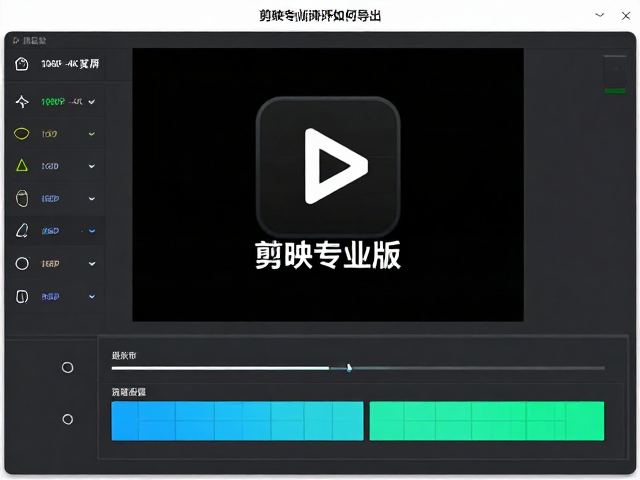
完成剪辑后,点击右上角的“导出”按钮,进入参数配置面板。在分辨率选项中,明确选择“1080P”或“4K”,码率选择“推荐”或手动设定为“高”。对于1080P视频,码率设置在15-20Mbps之间可平衡画质与文件大小;若为4K视频,码率建议提升至40-60Mbps,以确保复杂画面下的细节保留。编码格式推荐选择“H.264”,这是兼容性最好的格式,适用于绝大多数播放平台和社交媒体上传;若需进一步压缩体积且平台支持,可选“H.265”,但需注意部分旧版设备可能无法流畅播放。
在高级选项中,勾选“智能HDR”或“HDR”相关选项(若素材为HDR拍摄),能保留更多高光和阴影细节。同时,确认音频采样率为48kHz,比特率为320kbps或更高,以确保音画同步且音质清晰。导出前,务必检查预览窗口的最终渲染效果,确认无黑屏、花屏或音画不同步现象。点击“导出”后,软件会将项目中的每一帧按照设定的参数进行编码生成最终文件,整个过程无需额外操作,等待进度条完成即可获得符合9:16比例的竖屏成片。