Photoshop水平矫正后如何重新拉伸画面?附运动轨迹预览技巧
理解透视变形与拉伸的底层逻辑
在Photoshop中完成水平矫正后,画面边缘往往会出现空白区域或构图失衡,这是因为旋转操作改变了原始像素网格的对角线关系。许多用户误以为直接使用“自由变换”中的拉伸工具能解决所有问题,但实际上,单纯的线性拉伸会破坏图像的透视结构,导致人物或建筑出现非自然的扭曲。正确的思路应当是区分“几何校正”与“构图裁剪”,矫正步骤主要解决角度问题,而拉伸或重排则旨在填充因旋转产生的无效像素区域,同时保留视觉中心的完整性。
需要明确的是,Photoshop并没有一个一键式按钮能完美处理旋转后的空白填充,这依赖于对画布坐标系的重新计算。当图像旋转后,原始矩形画布不再与图像主体平行,此时直接拉伸主体会导致分辨率分布不均。因此,操作的核心在于利用智能对象或透视变形功能,在不改变原始像素数据质量的前提下,通过重新映射像素位置来模拟拉伸效果,从而让主体物体在视觉上恢复正常的比例关系,而非简单地放大缩小。
利用透视变形进行精准拉伸
处理旋转后的画面拉伸,推荐使用“编辑”菜单下的“透视变形”功能,这是替代传统自由变换拉伸的最有效手段。选中图层后按下Ctrl+T进入自由变换,右键选择“透视变形”,此时画面会出现网格覆盖。用户应调整网格节点,使其贴合需要拉伸的主体物体边缘,例如建筑物的垂直线条或人物的肢体轮廓。通过拖动网格的控制点,可以像调整橡皮泥一样独立拉伸画面的不同区域,从而在矫正角度后重新平衡构图。
操作过程中,建议在网格调整前先建立严密的参考点。对于建筑摄影,将网格线严格对齐楼层线条或墙角,然后向外拖动网格边缘以扩展画面内容。这种方法能够保持物体内部的透视关系一致,避免出现“倾斜世界”的违和感。调整完成后,按回车键确认,Photoshop会根据网格计算新的像素位置,此时画面主体已根据透视逻辑被重新拉伸,原有的空白区域可能被主体延伸所填充,或者主体变得更加舒展。
运动轨迹预览与细节修复技巧
在进行透视变形或大幅拉伸时,画面边缘常会出现断裂或模糊,此时“内容识别填充”与“仿制图章”是关键的补救措施。在确认透视变形网格后,可以通过“选择”菜单生成基于网格的选区,然后对空白区域执行内容识别填充。若自动填充效果不佳,可开启“历史记录画笔”或使用“修复画笔工具”,通过取样附近相似纹理进行局部修补。这一步骤能显著提升拉伸后画面的自然度,消除因像素重排产生的噪点或错位。
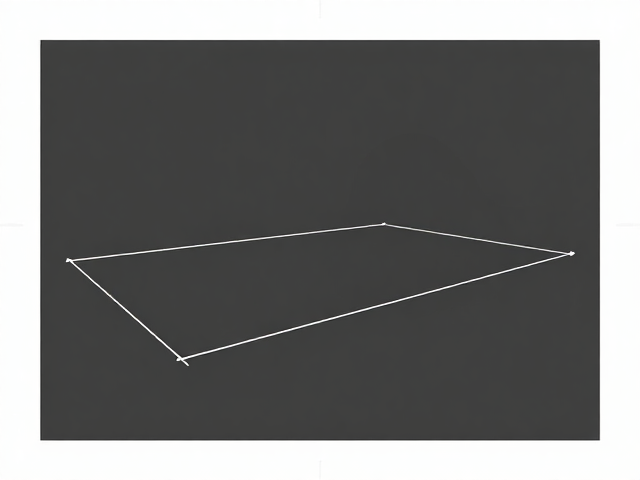
关于运动轨迹预览,虽然Photoshop本身不直接提供类似视频编辑软件的实时运动轨迹预览轨道,但可以通过“动画”时间轴面板模拟动态变化。创建关键帧,在起始帧设置原始拉伸状态,在结束帧调整网格节点至最终状态,预览时可观察像素移动的轨迹。此外,使用“差异”混合模式叠加原始图层与变形图层,能直观显示像素移动的路径和范围,帮助摄影师判断拉伸是否过度或是否破坏了原始构图意图,确保每一次拉伸操作都有严密的视觉逻辑支撑。