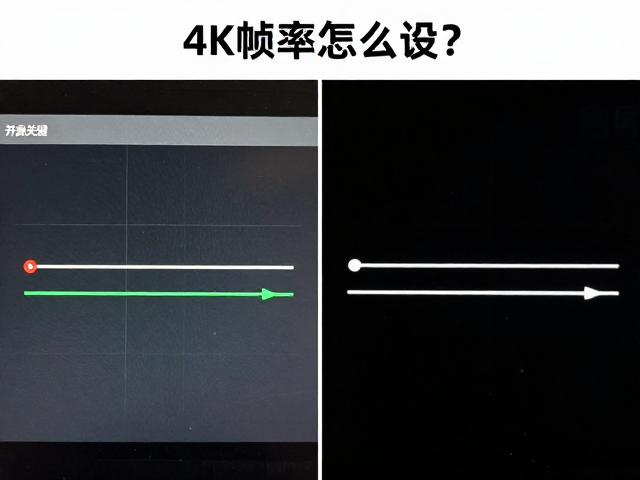
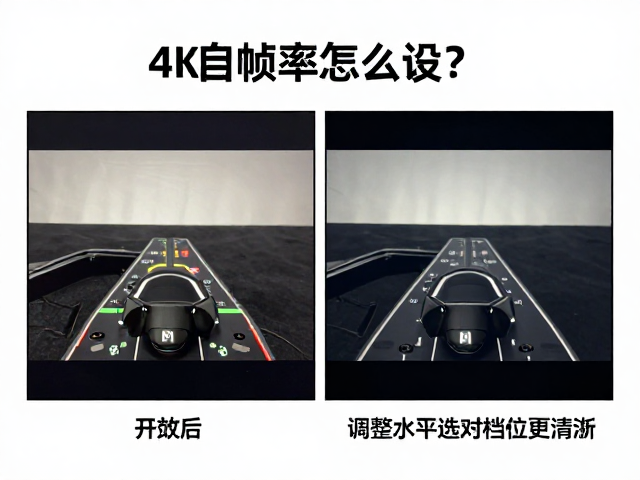
4K高帧率怎么设?对比开启前后画面,调整水平选对档位更清晰
理解高帧率与分辨率的底层逻辑
4K高帧率并非简单的参数叠加,而是视频信号在时间轴与空间轴上的双重提升。4K分辨率提供了约830万像素的横向与纵向像素密度,能够呈现极佳的画面细节;而高帧率(如60fps或120fps)则确保了每秒内捕捉和渲染的画面数量,大幅削弱动态模糊。当两者结合时,快速运动的物体边缘会更加锐利,画面连贯性显著提升,这对于游戏竞技、高速摄影回放或高规格影视制作具有核心意义。
许多用户误以为只要开启4K或高帧率任一选项即可,实际上两者需要硬件解码与输出接口的协同支持。不同的内容源(如游戏引擎渲染、视频文件解码、直播推流)对帧率和分辨率的占用资源不同。若仅提升帧率而分辨率不足,画面依然会因像素密度低而显得粗糙;反之,若分辨率高但帧率低,快速场景会出现拖影。因此,正确设置的核心在于根据内容特性,平衡算力分配与带宽限制,确保输出端能稳定维持目标画质。
硬件接口与带宽的硬性约束
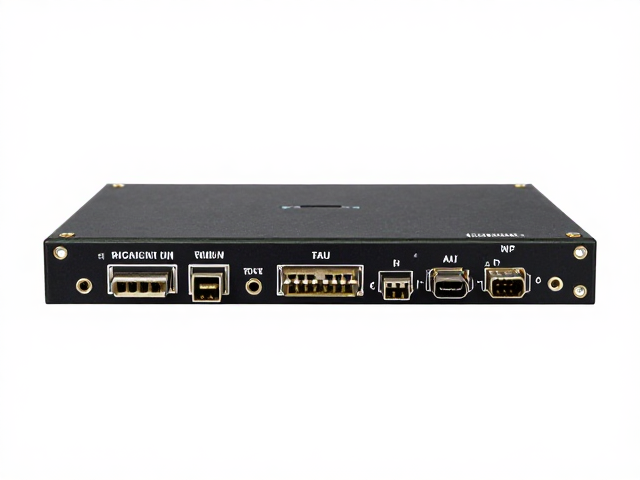
要稳定输出4K高帧率,物理连接线的规格是首要门槛。HDMI 2.1接口理论带宽高达48Gbps,能够轻松应对4K@120Hz甚至更高规格的信号传输;而老旧的HDMI 2.0接口带宽约为18Gbps,在传输4K@60Hz且不带HDR压缩时已接近极限,若强行提升帧率可能导致黑屏、闪烁或自动降频至30Hz。DisplayPort 1.4或2.1同样具备强大的传输能力,但需确认显示器与显卡/主机均支持相应的DP版本协议,且线材需通过官方认证,避免因线材质量不稳定引发信号丢包。
除了线材,显示设备本身的面板刷新率也是决定性因素。如果显示器最大刷新率为60Hz,即使系统强行输出120fps信号,最终呈现的效果仍会被限制在60帧,多余的数据会被丢弃或通过撕裂现象表现。因此,在调整设置前,务必核对显示器规格参数中的“原生刷新率”。对于需要极致流畅感的场景,选择支持120Hz或更高刷新率的面板是基础,同时需确保显卡或播放设备的输出分辨率与显示器面板的物理像素点完全匹配,以避免因缩放算法引入额外的延迟或模糊。
软件设置与源文件匹配策略
在操作系统或播放器软件中,手动指定输出模式是常见且有效的调整手段。以Windows系统为例,在显示设置的高级选项中,可以明确选择“60Hz”或“120Hz”的输出刷新率。对于视频播放,许多专业播放器(如PotPlayer、VLC)允许在视频输出模块中调整帧率同步选项,选择“匹配源帧率”或强制锁定为“60fps/120fps”,这能避免软件自动降帧导致的卡顿。对于游戏玩家,在游戏内图形设置中,通常能独立调节“渲染分辨率”和“帧率上限”,将渲染分辨率设为3840x2160,并将帧率上限设为显示器支持的最高值,是获得最佳画面的标准路径。
源文件的编码格式与封装方式会直接影响高帧率的解码效率。H.265(HEVC)编码在提供4K画质的时,相比H.264能节省约50%的带宽,但解码对CPU或GPU的压力较大。若硬件解码能力不足,强行播放高码率4K高帧视频可能导致音画不同步或掉帧。此时,调整水平选对档位意味着在画质与流畅度之间做取舍:若硬件性能有限,可尝试降低帧率至60fps,或降低分辨率至2K(2560x1440),以换取稳定的播放体验;若硬件强劲,则应优先确保帧率不妥协,因为动态清晰度对视觉冲击的影响往往大于静态分辨率的微小差异。
视觉对比与调试技巧
开启4K高帧率后,最直观的变化体现在快速移动物体的边缘表现。在低帧率下,快速挥动的武器或赛车经过时,边缘会出现明显的锯齿状拖影或模糊块;而在开启高帧率后,这些物体在视网膜上的成像位置变化更为连续,边缘过渡平滑,细节保留更完整。通过观察静态背景下的动态主体,可以清晰分辨出色块是否减少,动作是否连贯。这种视觉上的“跟手感”或“顺滑度”是判断高帧率是否生效的关键指标。
若画面出现异常,如轻微闪烁、黑边或色彩断层,通常源于同步信号(Sync)不匹配。可以尝试在显卡控制面板中调整“缩放模式”,选择“无缩放”或“全屏缩放”,以确保图像数据完整传递至屏幕像素。此外,检查HDR设置,部分4K高帧内容伴随HDR10或杜比视界,若显示器不支持或未开启HDR模式,画面可能显得灰暗或色彩失真。此时,关闭HDR测试,观察画面是否恢复正常对比度,有助于隔离问题源。通过逐步排除接口、驱动、软件设置的变量,最终锁定最适合当前硬件环境的最佳档位,从而实现清晰且流畅的视觉体验。