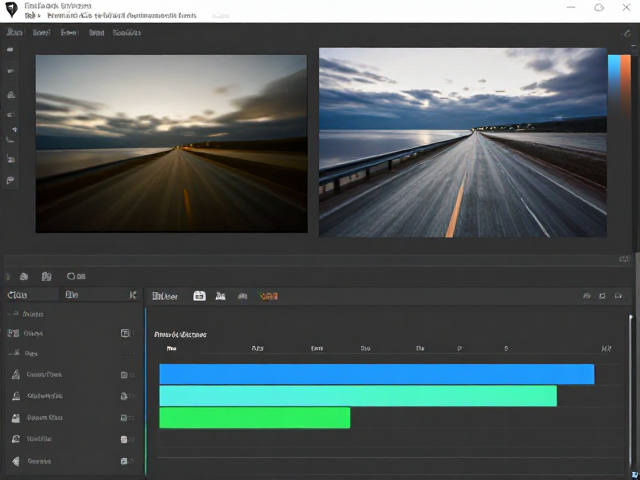
Final Cut Pro中如何锐化画面,让纹理细节清晰可见,告别模糊
理解模糊根源与锐化的核心逻辑
画面模糊通常源于光学镜头的物理限制、拍摄时的轻微抖动或后期缩放导致的像素插值损失。在Final Cut Pro中,锐化并非简单的增加对比度,而是通过增强图像边缘的亮度反差,使相邻像素间的过渡更加陡峭,从而在视觉上营造出口感清晰的错觉。这一过程需要精准控制强度,过度的锐化会导致边缘出现难看的白边(Halo效应),反而破坏画面的真实感。
Final Cut Pro内置的锐化工具主要包含两种模式:细节锐化和轮廓锐化。细节锐化适用于提升整体画面的纹理表现,适合人像皮肤质感或自然风景中的微小物体;而轮廓锐化则专注于物体边缘的界定,适合需要强调结构线条的场景。正确识别画面模糊的类型,是选择合适锐化参数的前提,这决定了后续调整的方向与最终成片的视觉质量。
利用效果检查器进行精准参数调整
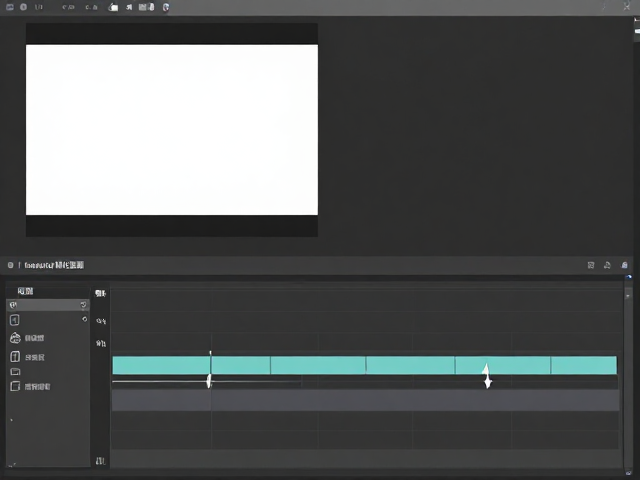
在时间线上选中需要处理的视频片段后,打开右上角的效果检查器面板,找到“视频”选项卡并展开“锐化”菜单。这里提供了“细节锐化”和“轮廓锐化”两个主要滑块。对于大多数需要提升纹理细节的素材,建议先调整细节锐化,数值通常在20到40之间,具体数值需根据素材分辨率和原始清晰度实时观察。调整时需配合放大视图至100%或200%,仔细审视画面中的毛发、织物纹理或建筑细节,确保边缘清晰且无噪点溢出。
轮廓锐化的数值通常较低,一般设置在10到20之间即可达到理想效果。过高的轮廓锐化值会在物体边缘产生明显的光晕,特别是在高对比度区域如发丝与天空交界处。如果画面存在较多噪点,过度锐化会将噪点进一步放大,因此建议配合降噪插件或先进行降噪处理,或者在锐化前降低细节锐化的强度,采用“先降噪后锐化”或“适度锐化”的策略,以平衡清晰度与画面纯净度。
处理动态模糊与运动模糊的锐化策略
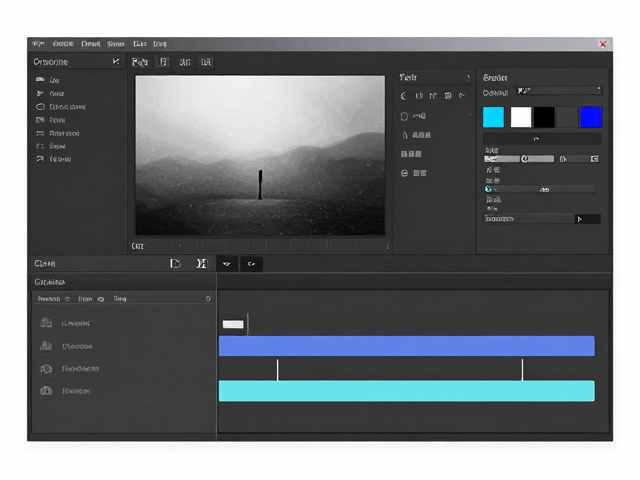
动态模糊通常由快门速度不足或主体快速移动造成,这种模糊无法通过常规锐化完全修复,但可以通过技巧性调整减轻影响。在Final Cut Pro中,面对运动模糊严重的片段,应降低锐化强度,避免强化运动轨迹中的拖影。此时,可尝试使用“边缘锐化”模式,它能更好地识别物体的真实边界而非运动轨迹,从而在保留运动感的同时提升主体结构的清晰度。
对于因快速移动导致的局部模糊,可以结合关键帧技术,对模糊程度较高的时间段设置较低的锐化值,而在画面相对清晰的片段提高锐化强度。这种动态调整方法能够更精细地控制不同时间段的视觉表现。此外,如果动态模糊严重影响了观看体验,可考虑在效果检查器中调整“平滑度”或使用去模糊插件进行针对性处理,而非单纯依赖锐化工具,以确保最终输出的画面既清晰又自然。
利用第三方插件与色彩空间对锐化的影响
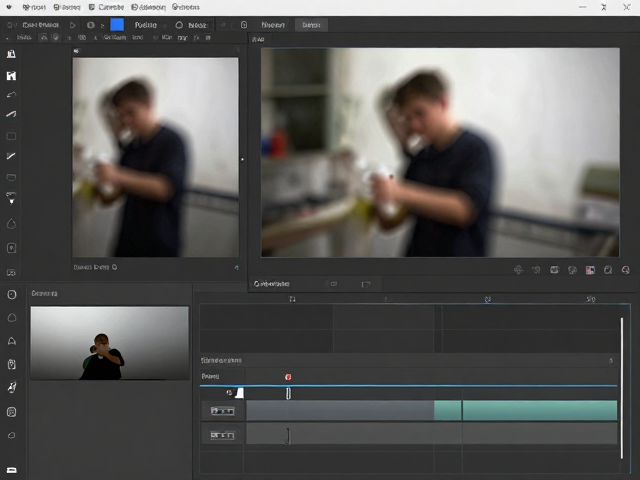
Final Cut Pro原生锐化工具虽能满足基础需求,但在处理高难度素材时,专业第三方插件能提供更精细的控制选项。例如,一些高级锐化插件允许用户单独调整高频细节与低频轮廓的锐化强度,并支持蒙版控制,仅对画面特定区域(如人物面部或产品表面)应用锐化。这些工具通常提供更复杂的算法,能更好地识别边缘并避免噪点放大,适合对画质有极高要求的商业视频制作。
色彩空间的选择也会间接影响锐化的视觉效果。在Rec.709或Rec.2094色彩空间中,锐化后的边缘对比度表现会有所不同。在Log色彩空间下拍摄并经过色彩校正的视频,由于中间调被压缩,锐化效果可能不如常规色彩空间明显,因此在色彩分级后重新应用或微调锐化参数,能获得更 consistent 的视觉结果。确保在色彩校正完成后进行最终锐化处理,可以避免因色彩调整导致的边缘反差变化,使锐化效果更加跟手且稳定。