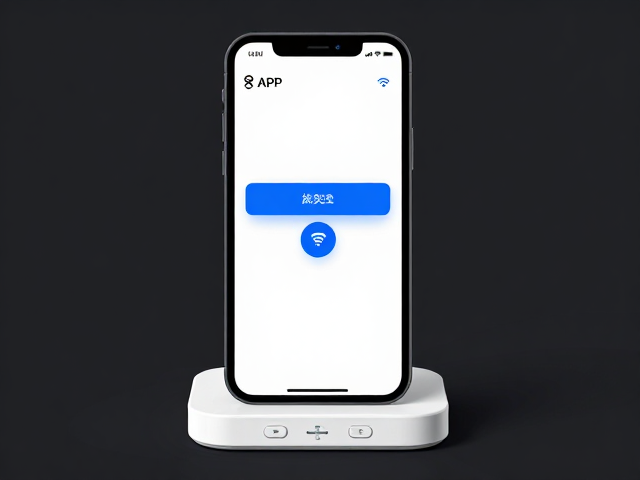
手机APP蓝牙WiFi连接教程,底座安装与物理按键控制指南
手机APP蓝牙WiFi连接教程
在配置智能设备的网络环境时,蓝牙与WiFi的连接逻辑通常遵循先近场配对、后局域网交互的原则。大多数现代智能硬件在首次使用时,需通过手机APP扫描设备二维码或手动搜索设备名称建立蓝牙短距离连接,这一步骤主要用于获取设备的唯一标识符并写入WiFi账号密码。此时,请确保手机蓝牙已开启,且设备处于配网模式,通常可通过长按设备上的复位键或电源键3-5秒,直到指示灯呈现快速闪烁状态,以激活蓝牙广播信号。
完成蓝牙握手后,APP会引导用户选择家中可用的2.4GHz WiFi网络并输入密码,设备随后尝试通过WiFi协议接入路由器。这一过程依赖于设备内置的无线模块与路由器之间的TCP/IP协议握手,若连接失败,常见原因多为路由器开启了5GHz频段隔离、密码输入错误或设备指示灯未处于正确的配网状态。建议用户将手机靠近设备,并在APP界面中耐心等待状态栏显示“连接成功”或“在线”,此时设备已成功纳入家庭局域网,APP可通过局域网协议直接控制设备。
底座安装与物理按键控制指南
底座的稳固安装是保障设备运行安全的基础,不同形态的设备对底座接口和固定方式有严格规定。安装前需清理底座接触面的灰尘与油污,确保硅胶防滑垫平整无褶皱。对于卡扣式底座,应将设备底部定位柱对准底座凹槽垂直向下按压,听到轻微咔哒声即代表卡扣锁紧;对于螺丝固定式底座,需使用配套规格的十字螺丝,对角交替拧紧,避免单边受力导致底座塑料件开裂或内部电路板受力变形。
物理按键通常作为设备断网或断电恢复后的本地交互入口,其功能定义需严格参照产品说明书中的键值映射。常见的单键设计多具备短按、长按及双击三种操作逻辑,例如短按可能用于切换工作模式或查询当前状态,而长按则常用于重置网络配置或恢复出厂设置。在实际操作中,用户应观察按键周围指示灯的颜色变化或蜂鸣器的提示音来确认操作结果,避免因操作时间不足或过长导致指令误判。若设备配备多按键面板,需注意各按键之间的防误触设计,通常表现为按键行程较短或需要特定角度按压方可触发内部微动开关。