HDR模式画面偏色怎么调?保存常用场景参数一键调用
HDR画面偏色成因与基础校正逻辑
HDR模式下画面出现偏色,通常源于色调映射(Tone Mapping)算法对高光与阴影区域的亮度重映射不准确,或是不同设备间色域标准(如BT.2020与BT.709)转换时的色彩空间丢失。当显示器或电视未能正确识别内容的元数据,或者系统级的色彩管理出现偏差,原本自然的肤色或景物颜色就会呈现出过饱和、发绿或泛红的异常状态。解决这一问题并非单一调整某个参数,而是需要理清信号源、显示设备以及系统输出之间的色彩链路,通过还原正确的白平衡和伽马值来消除色偏。
校正的核心在于重建色彩的基准点。首先需要确认信号源的输出格式是否与显示设备支持的HDR格式(如HDR10、HDR10+或杜比视界)完全匹配,格式不一致会导致色彩数据解析错误。接着,进入显示设备的图像设置菜单,找到“色彩空间”或“色域”选项,将其从“自动”改为“原生”或“标准”,以强制设备使用内容原始的色彩数据,避免设备自行进行错误的色彩转换。这一步能解决大部分因设备智能算法误判导致的严重色偏,为后续精细调整提供正确的色彩基底。
常用场景参数配置与保存策略
针对不同观看环境,建立几组经过验证的参数组合能极大提升使用效率。在明亮的日间环境下,建议采用“明亮模式”或“游戏模式”,将亮度设定在120-140 nits左右,对比度设为70-80,色彩饱和度保持默认或略微降低5%,以减少强光下的色彩溢出感;若观看高动态范围视频,需开启“HDR增强”或“动态对比度”功能,但需关闭“动态背光”以防画面闪烁导致色彩断层。对于夜间或暗光环境,应切换至“电影模式”或“导演模式”,将亮度降至40-60 nits,色温调整为6500K(标准白光),并适当提升黑色层级以保留暗部细节,此时色彩应偏向柔和自然,避免过深的黑色掩盖色彩层次。
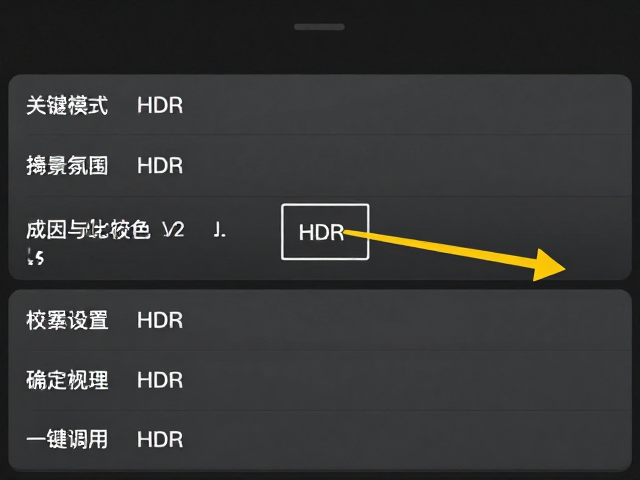
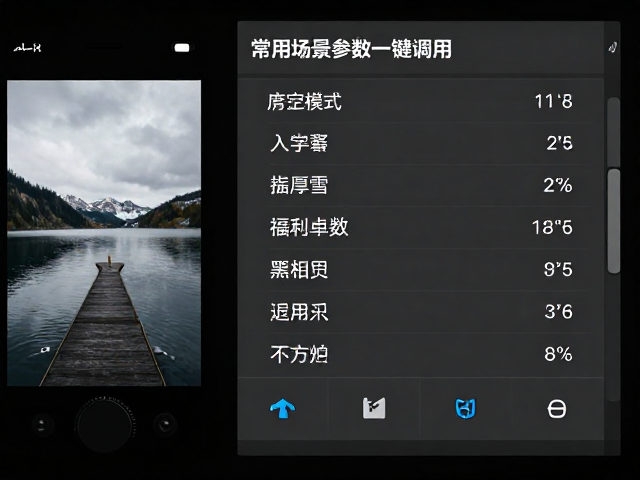
现代智能电视与高端显示器通常内置“用户自定义”或“场景预设”功能,允许将调整好的参数保存为独立配置。操作时,在图像设置页面找到“保存配置”或“模式切换”选项,将当前针对白天或夜晚的参数分别命名为“日间HDR”和“夜间HDR”。部分品牌支持通过遥控器快捷键或语音助手直接调用这些预设,实现一键切换。若设备不支持直接保存,可利用外接媒体盒或游戏主机的系统级色彩配置文件,通过HDC CEC协议联动显示设备,在不同场景下自动加载对应的色彩映射表,确保每次观看时色彩表现的一致性与准确性。
进阶调试与色彩空间校准
当基础参数调整后仍存在细微色偏,需深入检查系统级的色彩管理设置。在Windows或macOS系统中,进入显示设置,查看高级显示属性中的色彩空间选项,确认是否选择了正确的广色域标准(如DCI-P3或Rec.2020)。对于支持ICC色彩配置文件的管理员,可导入由权威机构或显示器厂商提供的校准文件,通过专业软件(如DisplayCAL)生成针对当前面板特性的色彩映射表,从而修正面板本身的偏色缺陷。此步骤能处理因面板老化或制造公差导致的固有色彩偏差,使输出色彩严格遵循内容创作者的原始意图。
此外,检查HDR元数据的读取情况至关重要。部分内容在传输过程中丢失HDR标签,导致设备按SDR逻辑处理,造成色彩平淡或发灰。此时需确认播放软件或流媒体平台是否正确识别并输出HDR信号。若使用本地播放,检查视频文件的封装格式及元数据完整性,确保色彩空间信息未被错误标记。对于多设备串联情况(如主机连接电视,电视连接Soundbar),确保所有连接线材符合HDMI 2.1标准,且带宽足够支持高比特率的HDR信号传输,避免因信号压缩导致色彩信息丢失,从而维持画面色彩的真实与丰富。