Final Cut Pro压缩码率适配抖音快手,运动冲击音效教程
Final Cut Pro压缩码率适配抖音快手
短视频平台对上传视频的文件大小和码率有着严密的算法限制,直接导出高清原片往往会导致上传后画质严重劣化或触发平台的二次压缩机制,造成画面模糊、色块堆积。在Final Cut Pro中,正确的导出设置是保留画质的第一道防线,核心在于精准控制视频编码参数,而非单纯降低分辨率。
许多创作者误以为只要分辨率够高,上传后依然清晰,实际上抖音和快手等主流平台更倾向于接收码率适中、编码规范的H.264文件。通过手动调整导出界面的比特率设置,可以规避平台自动转码带来的画质损失,确保每一帧的色彩细节和运动细节都能完整保留。
运动冲击音效制作与同步
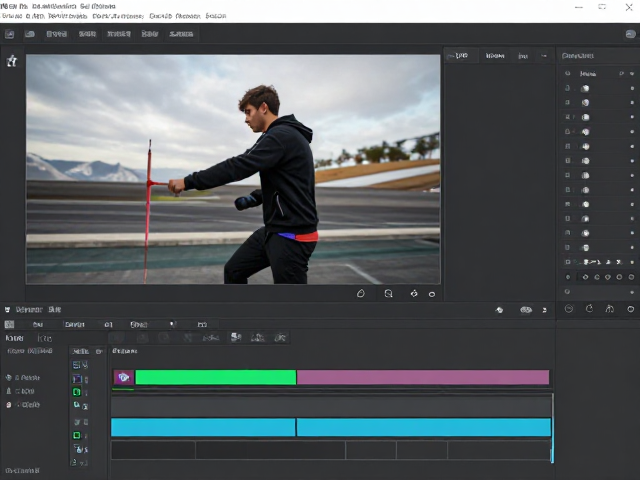
运动冲击音效(Impact Sound)是提升短视频节奏感和视觉张力的关键元素,它能在画面切换、文字弹出或动作发生的瞬间提供强烈的听觉反馈。在Final Cut Pro中,这类音效通常表现为低频的“砰”声或高频的“咻”声,需要与视频的时间轴精确对齐,才能产生最佳的沉浸感。
制作高质量的冲击音效并不需要昂贵的插件,利用Final Cut Pro自带的音频生成器或第三方免费音效库即可实现。关键在于调整音效的包络线,使其起音(Attack)迅速,衰减(Decay)自然,避免声音拖沓影响整体节奏。同时,需注意音效的音量平衡,使其与背景音乐融合而不掩盖人声或环境音。
参数设置与导出优化
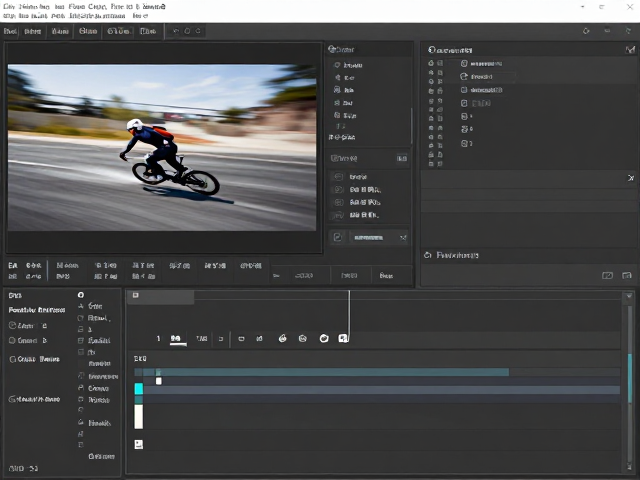
在Final Cut Pro的导出设置中,建议将分辨率设置为1080p,这是目前短视频平台兼容性最好且画质表现稳定的规格。编码格式选择H.264,这是一种广泛支持且压缩效率较高的标准,能有效减少文件体积同时保持较高的视觉质量。
关于比特率(Bitrate),对于1080p分辨率的视频,建议设置在15Mbps至20Mbps之间。这个区间既能满足平台上传的清晰度要求,又能避免因码率过高导致上传缓慢或触发平台的异常检测机制。如果视频包含大量快速运动画面,可适当提升至25Mbps,但需注意不要超过平台规定的上限,以免上传失败。
时间轴同步与细节调整
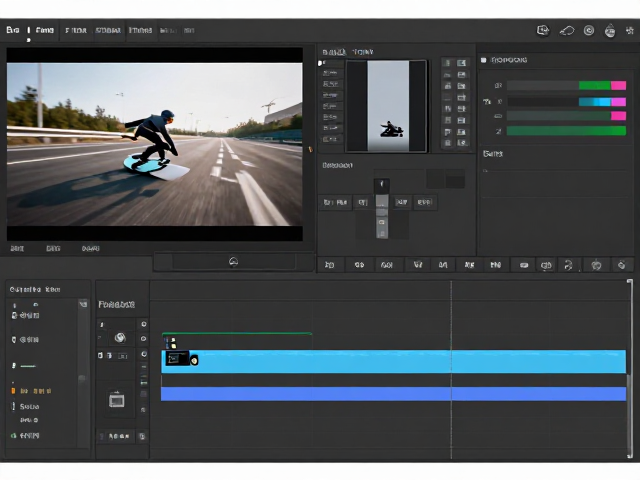
音效与画面的同步是提升视频质感的核心环节,在Final Cut Pro中,可以利用“磁贴”功能或手动关键帧来确保音画合一。当画面出现快速切换或动作爆发点时,冲击音效的起始点应精确对应画面变化的那一帧,延迟超过0.1秒都会削弱冲击力。
除了时间轴上的对齐,还需关注音效的频率分布。低频冲击音能带来震撼感,高频音效能增加清脆度,两者结合使用可丰富听觉层次。在混音阶段,建议使用音频轨道的淡入淡出功能,使音效过渡自然,避免突兀感。同时,检查整体音量电平,确保峰值不超过-3dB,防止音频失真。