如何开启或关闭HDR?30fps线性视角Vlog拍摄设置指南
理解HDR与线性视角的核心差异
HDR(高动态范围)技术通过记录更广泛的亮度信息,让画面在极亮和极暗区域都能保留细节,避免高光过曝或暗部死黑。在Vlog创作中,开启HDR能显著提升视频的视觉冲击力,尤其适用于阳光强烈或光影对比剧烈的户外场景。然而,HDR画面在未经适配的设备上播放可能出现色彩失真或过亮,因此拍摄前需确认目标播放平台的兼容性,例如主流视频平台通常会自动处理HDR信号,但本地存储或直接传输至旧款显示器时可能出现黑边或颜色偏差。
线性视角则关乎画面的空间感和透视关系,它不同于广角镜头带来的边缘拉伸或长焦镜头的压缩感,旨在还原人眼自然观察世界的比例。对于追求真实记录感的Vlog创作者,线性视角能减少视觉干扰,使观众更专注于内容本身而非画面的畸变。许多现代智能手机和相机允许用户切换镜头焦距,通常以1x、0.5x、2x等标识,其中1x镜头多接近线性视角,适合人物对话或环境展示,而0.5x或更广的镜头则带有明显的透视变形,需谨慎用于面部特写。
在主流设备中配置HDR与视角设置
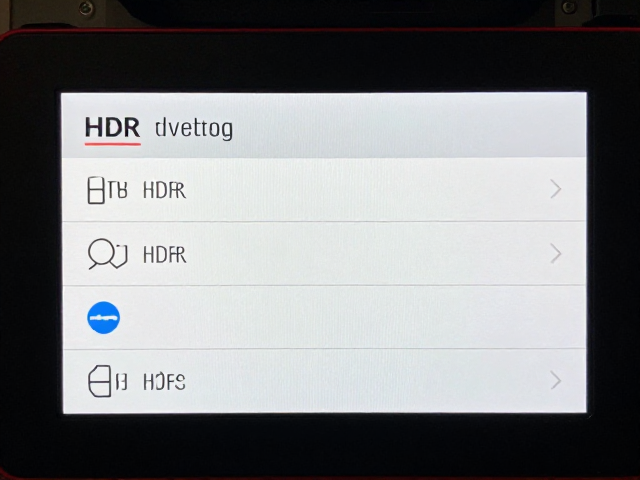
以iOS系统为例,进入“设置”应用,点击“相机”,找到“HDR照片”或“智能HDR”选项,可选择自动、开启或关闭。若拍摄视频,需进入“相机”应用,点击右上角的HDR图标(通常为三个重叠的方块),切换为开启状态。对于线性视角,iOS主摄像头默认接近线性,若需更标准的透视,可避免使用超广角模式,或在拍摄时保持手机与主体距离适中,利用数码变焦在1.0x-1.5x区间内微调构图,以平衡细节与视角自然度。
Android设备设置路径因品牌而异,但逻辑相似。在多数安卓手机中,打开相机应用,点击设置齿轮图标或顶部菜单,寻找“HDR”或“HDR10+”选项进行开关控制。部分机型在拍摄模式中选择“专业”或“手动”模式,可更精细地调节曝光补偿,辅助HDR效果。关于视角,Android相机通常提供“广角”、“标准”和“长焦”选项,选择“标准”或“1x”即可获得线性视角。部分高端机型支持自定义镜头映射,用户可在相机设置中锁定默认镜头为标准焦距,避免误触切换导致视角畸变,确保成片风格统一。
专业相机与后期处理的协同工作
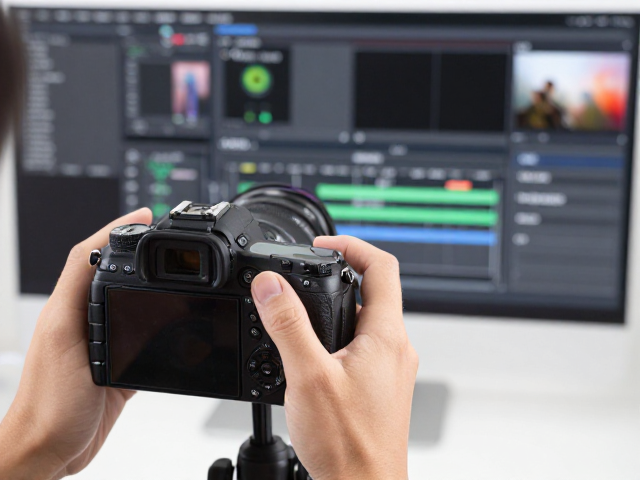
对于使用索尼、佳能或尼康等品牌相机的用户,HDR设置通常隐藏在菜单系统中。以索尼Alpha系列为例,进入“拍摄设置”菜单,找到“动态范围优化”或“D-Opt”选项,设置为“高级”或“自动”可提升HDR效果。部分机型支持“HLG”或“S-log”曲线,这些模式能记录更广的动态范围,但需后期调色。线性视角在相机中表现为镜头的物理属性,使用50mm或35mm全画幅等效镜头可接近线性透视。拍摄时,确保白平衡准确,因为HDR对色彩平衡极为敏感,错误的白平衡会导致高光或暗部出现偏色。
后期处理阶段,线性视角的校正与HDR的色调映射需精细操作。在Adobe Premiere Pro或Final Cut Pro中,导入素材后,检查素材属性,确认HDR元数据是否正确嵌入。若使用Log或HLG素材,需应用正确的色彩空间转换,如Rec.2020到Rec.709,以在不同设备上正确显示。线性视角的修正通常涉及镜头畸变校正插件,如Lens Correction,可消除边缘拉伸。调整曝光曲线时,保护高光细节,避免过曝,同时提亮暗部以展现层次,确保画面在保持真实感的同时具备足够的视觉吸引力。