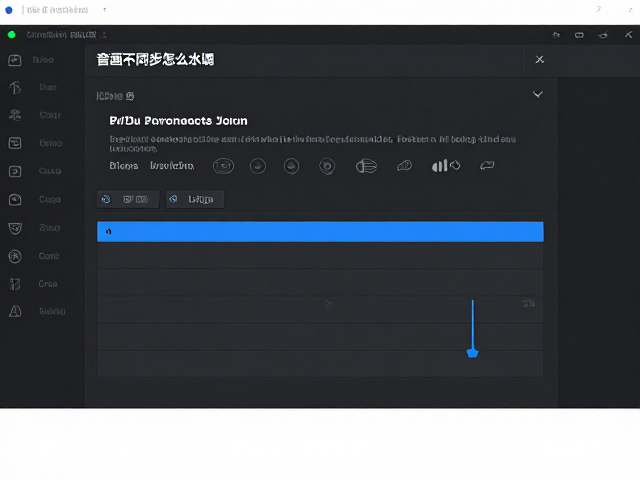
音画不同步怎么调?适配手机电脑播放器,搞定成片导出管理
识别音画不同步的核心场景与常见诱因
音画不同步通常表现为声音滞后于画面或声音超前,这种现象在跨平台播放时尤为明显,其根本原因往往源于编码容器格式与解码器的兼容性差异。当视频文件封装为MP4、MKV或MOV等格式时,若内部使用的音频编码(如AAC、MP3、FLAC)与视频编码(如H.264、H.265)的时间戳标记出现错位,播放器在读取数据流时便无法精准对齐,导致听觉与视觉信号脱节。这种情况在通过手机剪辑软件直接导出,再上传至抖音、快手或微信朋友圈等社交平台后重新转码的过程中极易发生,因为平台方的二次压缩和转码机制可能会重置部分元数据信息。
此外,硬件解码与软件解码的选择也是关键变量。部分安卓手机或老旧电脑在默认使用硬件解码时,若显卡驱动不支持当前的视频编码标准,解码器可能会尝试软件 fallback,这一过程若处理不当,就会引入微小的延迟累积。特别是在处理高分辨率(如4K)或高帧率(60fps以上)视频时,数据吞吐量巨大,若存储介质读写速度不足或网络流媒体缓冲策略不稳定,也会出现间歇性的音画错位。明确是全程不同步还是间歇性不同步,有助于判断是文件源头问题还是播放环境问题。
针对手机与电脑播放器的快速修复策略
对于已在手机或电脑本地播放时出现的不同步,最直接且无损的修复方式是重新封装容器而不改变音视频编码。使用FFmpeg工具或支持此功能的免费开源软件(如HandBrake或格式工厂),在设置中保持“视频编码”和“音频编码”为“复制(Copy)”,仅改变“容器格式”为标准的MP4。这一操作会重新构建文件的头信息和时间轴索引,大多数因元数据混乱导致的音画偏移可瞬间解决。若软件提示无法直接复制,可尝试调整“强制重新编码”的速率参数,但需注意这会增加处理时间并可能损失少许画质。
在移动端,许多主流剪辑软件(如剪映、CapCut国际版)在导出时提供了“高级设置”选项。若发现导出视频在相册中播放正常,但上传后不同步,可在导出前勾选“优化上传”或“兼容模式”,这会自动调整帧率和音频采样率以适配主流社交平台的标准。对于iOS用户,若视频在iPhone上不同步,可尝试通过“文件”App将视频保存到“照片”库,有时系统相册的渲染引擎与第三方播放器存在差异,原生环境的兼容性往往优于第三方应用。
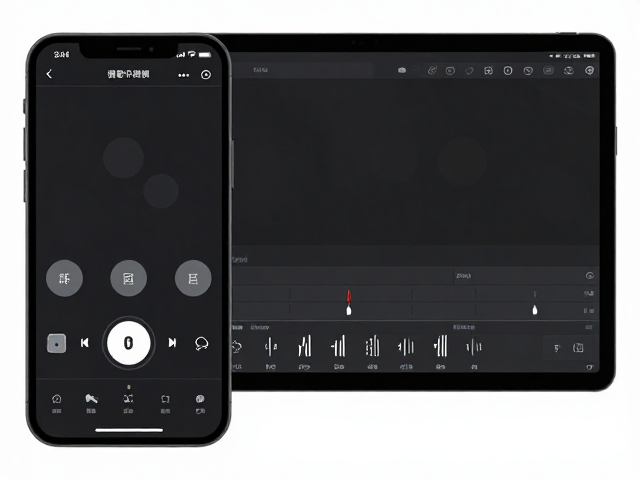
成片导出管理与参数标准化配置
建立标准化的导出参数体系是预防音画不同步的基础。在专业剪辑流程中,建议统一采用H.264编码配合AAC音频编码,这是目前兼容性最广的组合,几乎覆盖所有主流浏览器和操作系统。视频分辨率通常锁定为1080P(1920x1080)或4K(3840x2160),帧率应与素材原始帧率一致,避免由25fps转为30fps或60fps导致的帧率转换错误,因为非整数帧率转换极易引发时间轴抖动。音频采样率统一设为48kHz,这是视频行业的标准音频采样率,能有效避免与44.1kHz(音乐标准)之间产生的同步漂移。
在管理成片时,应实施严格的文件名与元数据规范。导出时务必勾选“包含元数据”选项,并确保时间码(Timecode)与项目时间线一致。对于批量导出任务,建议使用脚本或软件内置的批处理功能,统一应用上述参数模板。此外,定期检查剪辑软件的首选项设置,确保“渲染”或“播放”选项中,视频输出格式与硬件加速功能匹配。若使用NVIDIA或AMD显卡,需在控制面板中确认视频解码器已启用硬件加速,这能显著减少因CPU负载过高导致的帧丢失和同步错误,从源头保障成片的技术稳定性。