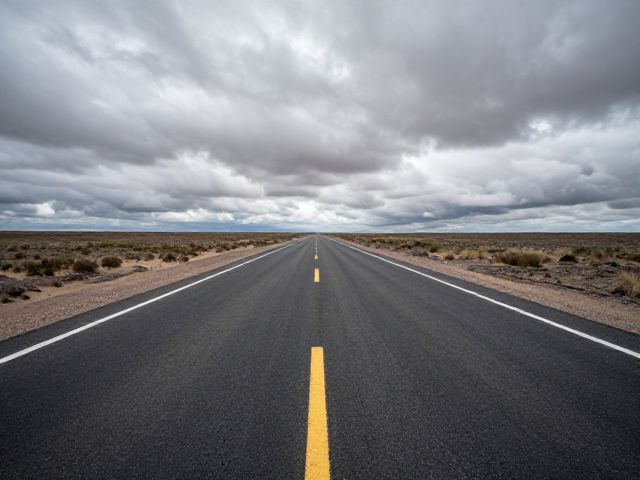
桶形畸变怎么拉直?道路还原去分辨率损耗教程
理解桶形畸变的光学成因与校正逻辑
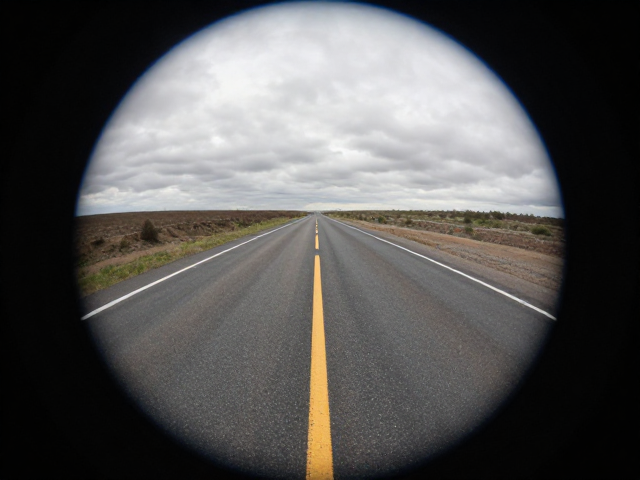
桶形畸变通常出现在广角镜头或手机超广角摄像头的成像中,表现为画面边缘的线条向外弯曲,使得原本笔直的道路或建筑看起来像被包裹在球体表面。这种几何失真并非图像模糊,而是光线通过透镜不同区域时折射角度差异导致的空间映射错误。在视频编辑或图像处理中,完全消除这种畸变需要重构像素的空间坐标,而这一过程不可避免地会改变原始画面的分辨率分布。
当软件尝试将弯曲的边缘拉直时,算法必须对画面边缘进行拉伸或裁剪。由于原始传感器捕获的像素密度在边缘区域相对较低,强行拉伸会导致像素点被放大,从而产生模糊或锯齿状的分辨率损耗。因此,校正的核心难点在于如何在保持边缘线条平直的同时,尽可能保留画面的清晰度和细节,避免因过度拉伸造成画质劣化。
使用专业软件进行参数化校正
在Adobe After Effects中,可以通过“镜头校正”效果插件处理视频素材。导入素材后,添加效果并找到“畸变”选项,通常桶形畸变的数值为正,尝试逐步降低该数值(如-10至-30之间),观察画面边缘线条的变化。关键在于同时调整“边界”选项,选择“扩展边缘”或“模糊边缘”,这能填充因拉直画面产生的黑色空白区域,但扩展部分可能伴随画质下降,需配合降噪插件使用。
对于静态图片,Photoshop的“镜头校正”滤镜提供了更精细的控制。在“自定义”标签页中,调整“畸变”滑块至负值以抵消桶形效应。若画面出现空白,可勾选“设定网格”并手动对齐参考线,确保道路中心线或地平线完全水平。校正后,使用“裁剪工具”切除因边缘拉伸产生的无效区域,虽然这减少了整体分辨率,但能显著提升主体内容的视觉平整度,避免画面变形带来的廉价感。
移动端与轻量级工具的快速处理
手机用户常使用Snapseed或Lightroom Mobile进行快速校正。在Snapseed中,进入“工具”菜单下的“镜头校正”,虽然该应用对桶形畸变的自动修正能力有限,可手动微调“结构”和“自然”滑块来优化边缘锐度。Lightroom Mobile则提供更专业的几何校正选项,在“效果”面板中,虽然主要处理透视,但其细节增强功能有助于弥补因畸变校正带来的边缘模糊,通过提升“清晰度”和“去朦胧”参数,恢复道路纹理的可见性。
对于追求效率的用户,CapCut(剪映专业版)内置了自动矫正功能。导入视频后,在“画面”设置中找到“矫正”选项,部分版本支持一键消除广角畸变。若自动效果不理想,可手动调整“水平”和“垂直”透视参数,间接辅助校正边缘弯曲。处理完成后,导出时务必选择最高分辨率设置,因为低码率导出会进一步加剧边缘拉伸产生的噪点,确保源文件的比特率足够高是保留细节的关键。
应对分辨率损耗的后期增强策略
校正后的画面边缘往往因为像素拉伸而显得松散,此时需要进行针对性的锐化处理。使用Photoshop的“智能锐化”或After Effects的“细节锐化”插件,针对边缘线条设置较高的阈值,避免对平滑区域造成不必要的噪点。重点锐化道路边缘和建筑轮廓,利用“蒙版”功能限制锐化范围,确保只有需要突出的几何结构变得清晰,从而在视觉上弥补因几何校正损失的分辨率。
另一种策略是进行局部重绘或细节补充。在高分辨率显示器或大屏观看场景中,完全依赖算法拉伸难以达到原生无损的效果。可以借助AI修复工具或手动绘制,对因校正变得模糊的边缘纹理进行细化。例如,使用仿制图章工具复制附近清晰的路面纹理,覆盖校正后模糊的区域。这种方法虽然耗时,但能显著提升画面的真实感,特别是在处理具有复杂纹理的道路或地面时,能有效消除算法校正带来的“塑料感”。