如何导出2,1全景画幅MP4视频?附带空间音频设置与广角优化指南
理解2.1:1全景画幅的视觉逻辑与视频基础设置
2.1:1全景画幅(Anamorphic Aspect Ratio)常被误认为是标准的2.39:1,但在数字后期与导出环节中,它通常指代通过变形镜头拍摄或后期拉伸产生的宽银幕视觉效果。这种画幅在水平方向上具有极宽的视野,能显著增强画面的沉浸感与电影质感。在进行MP4视频导出前,必须明确源素材的分辨率与帧率,确保原始素材支持该比例,避免因强行裁剪或拉伸导致画面模糊或黑边溢出。
导出此类视频的核心在于正确配置序列或项目设置。在主流非线性编辑软件中,需手动设定序列分辨率,例如使用3840x1636或更高分辨率的自定义尺寸来匹配2.1的比例。若直接使用标准1080p(1920x1080)素材,需通过缩放或遮罩处理,确保主体内容居中且左右两侧留有足够的视觉空间,防止在宽屏显示器或投影设备上播放时出现构图失衡。
空间音频设置对沉浸式体验的关键作用
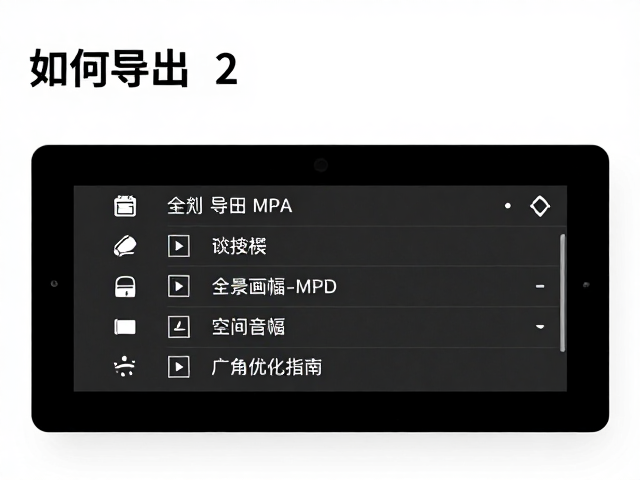
全景画幅视频往往伴随着空间音频(Spatial Audio)以提升视听同步的沉浸感。在导出MP4文件时,音频轨道应设置为AAC格式,采样率建议锁定在48kHz,这是目前主流播放器与流媒体平台对空间音频兼容性最好的标准。若需模拟3D声场,可在混音阶段使用双耳渲染(Binaural Rendering)技术,将立体声信号转换为头部相关传输函数(HRT)处理的音频数据,确保听众通过普通耳机也能感知声音的前后左右方位。
在导出界面的音频设置中,务必勾选“保留元数据”或类似选项,以便空间音频的头部追踪数据能嵌入MP4容器中。部分专业软件允许直接导出Ambisonics格式,但为了最大化MP4的兼容性,建议在后期阶段将Ambisonics混音为双耳立体声(Binaural Stereo)。检查音频通道设置,确保为立体声或双耳声道,而非单声道,否则空间音频的环绕效果将完全失效,导致视听体验大幅降级。
广角镜头畸变校正与画质优化细节
广角镜头拍摄的画面常伴随桶形畸变或边缘拉伸,在2.1:1这种极宽画幅中,边缘畸变会被进一步放大。在导出前,必须对素材应用镜头校正滤镜,利用软件内置的光学数据或手动调整几何参数,修正边缘线条的弯曲,使画面中心与边缘的透视关系保持自然。若素材来自运动相机或GoPro等设备,需优先启用其专用的镜头校正预设,避免后期拉伸时出现像素断裂或重影。
画质优化方面,MP4导出常受限于H.264或H.265编码的码率控制。对于2.1:1全景视频,由于画面宽度大,细节密度高,建议将码率设定为不低于35Mbps(1080p源)或80Mbps(4K源),并采用CRF(恒定质量)模式下的18-22值进行编码,以平衡文件大小与视觉损失。同时,启用多遍渲染或高质量预检,确保运动场景下的动态细节不出现块状伪影,特别是当背景包含复杂纹理(如树叶、水面)时,高码率能有效保留边缘清晰度。
导出参数配置与跨平台兼容性测试
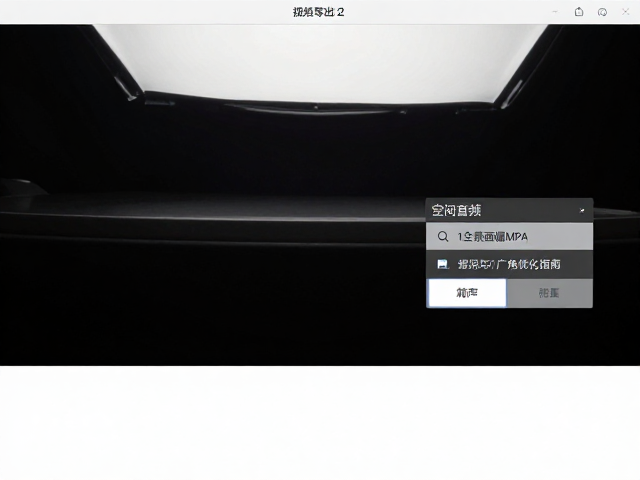
最终的MP4导出需严格遵循容器规范,推荐使用MP4v2或标准ISO MP4容器,编码格式首选H.264 High Profile,以确保从智能手机到高端电视的全平台兼容。在高级设置中,关闭隔行扫描(Interlaced),确保为逐行扫描(Progressive),并设置场序为Top Field First或Bottom Field First需与源素材一致,避免运动画面出现撕裂。若平台支持HDR,可同步导出Rec.2020色彩空间版本,但需确认源素材为HDR格式,否则会导致色彩断层或过曝。
导出完成后,必须进行严格的兼容性验证。将生成的MP4文件导入不同操作系统(Windows、macOS、iOS、Android)的默认播放器中,检查视频帧率是否跳帧、音频是否同步、以及空间音频在不同耳机模式下是否有断层。特别要注意2.1:1画幅在竖屏设备上的播放表现,确认是否自动添加上下黑边或正确居中显示,避免因播放器自动缩放导致主体内容被裁剪,确保视觉信息的完整传达。