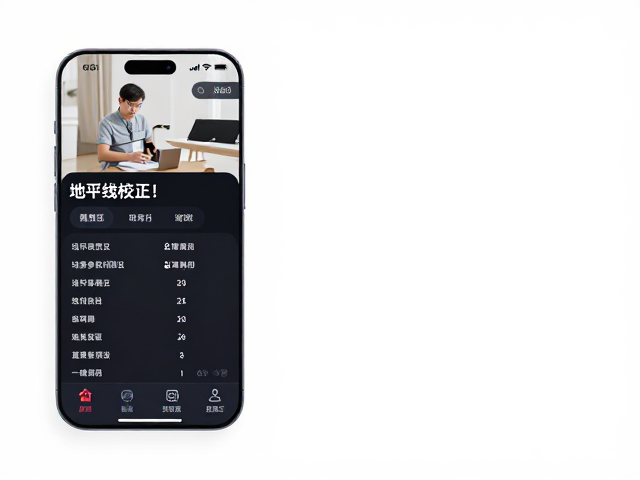
直播推流怎么设?地平线校正,场景参数预设一键调用指南
直播推流基础参数与推流地址配置
直播推流的稳定性与画质表现,首要依赖于推流软件中服务器地址与密钥的正确填写。以目前主流且广泛使用的开源推流工具OBS Studio为例,用户需在“设置”菜单中进入“推流”选项卡,将服务类型选为自定义。在“服务器”一栏中,需严格填入直播平台官方提供的RTMP地址,而“串流密钥”则需从直播平台的创作者后台获取并粘贴至对应位置。这一步骤是建立推流链路的核心,任何字符的错漏都会导致推流失败或黑屏。
推流参数的设置需根据网络环境进行微调,而非盲目追求最高数值。在“输出”设置中,视频比特率直接决定了画面的清晰度和流畅度。对于1080P分辨率的直播,建议将视频比特率设置在4000kbps至6000kbps之间,若网络上行带宽不足10Mbps,则需适当降低至3000kbps左右以避免卡顿。音频比特率通常固定为128kbps或160kbps,采样率设为48kHz,这样的配置能在大多数主流平台获得较好的音画同步效果,同时兼顾带宽压力。
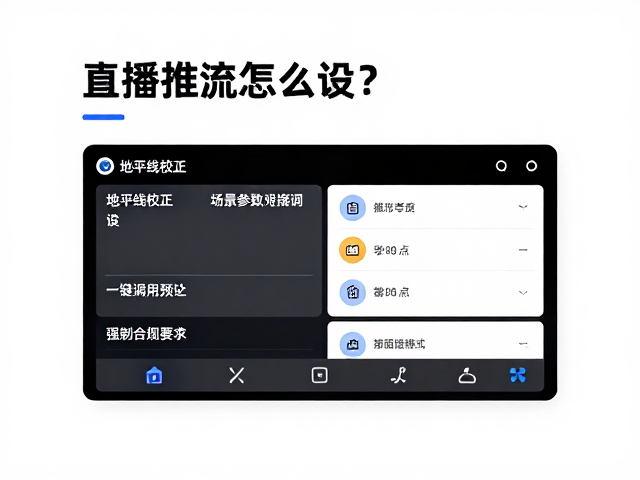
地平线校正与画面几何调整
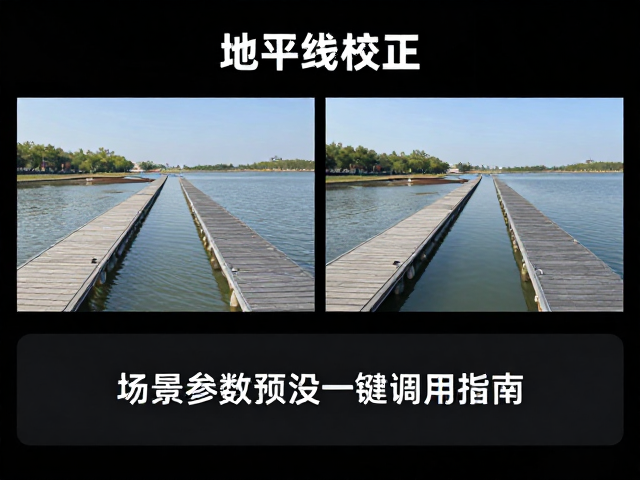
地平线校正是提升直播画面专业感的关键步骤,尤其在展示风景、户外场景或固定机位访谈时,倾斜的画面会显著降低观众的观看体验。在OBS中,可以通过右键点击视频源,选择“变换”下的“编辑变换”功能进入高级调整界面。在弹出的窗口中,找到“旋转”或“倾斜”参数,根据画面倾斜角度进行微调。若画面存在明显的透视变形,可调整“缩放”或位置参数,确保主体居中且线条水平。
除了基础旋转,部分高清摄像头或采集卡支持硬件级的电子水平校正。如果使用的是支持OSD菜单的相机,可直接在相机设置中开启电子水平仪功能,确保源信号本身即为水平状态。对于通过采集卡输入的信号,若软件层面校正效果不佳,可检查采集卡的驱动程序中是否内置了几何校正选项。保持画面横平竖直,不仅符合视觉美学,也能避免因画面倾斜导致字幕或UI元素错位,提升整体直播的规范度。
场景参数预设与一键调用逻辑
直播过程中,不同环节对画面需求各异,例如开场介绍、产品展示或互动问答,这些场景下的灯光、构图或分辨率可能完全不同。OBS Studio等专业推流软件支持“场景”与“来源”的管理。用户应预先创建多个场景,如“全景开场”、“特写产品”和“互动问答”。在每个场景中,合理排列视频源、图片、文字标题等元素,并调整好各元素的大小和位置。
实现一键调用的高效切换,依赖于场景切换功能的熟练运用。在软件界面的“场景”栏中,双击任意已配置好的场景名称,即可立即替换当前推流画面。为了更平滑地过渡,可在“混音器”或“场景切换”设置中调整过渡效果,如淡入淡出或裁切滑动,时长通常设置在0.5秒至1秒之间,既不明显拖沓,又能掩盖场景切换时的生硬感。通过预先规划好场景顺序,主播可在直播过程中通过快捷键或点击屏幕快速切换,无需临时调整参数,确保直播流程的连贯与高效。