镜头畸变严重怎么调?保持干燥防灰尘,一键校准矫正参数攻略
镜头畸变严重怎么调?保持干燥防灰尘,一键校准矫正参数攻略
拍摄过程中遇到画面边缘拉伸或弯曲的现象,通常源于光学镜片组对光线的折射特性,这种现象在广角或超广角镜头中尤为明显。现代数码相机和智能手机内置了严密的畸变校正算法,通过预先记录的镜头特征数据,在图像处理引擎中实时对像素进行重新映射,从而在最终输出画面中消除视觉上的变形。当发现照片中的直线在边缘处变成弧形,或者建筑物看起来向中心凹陷或向外凸出时,这便是典型的桶形或枕形畸变表现,直接调整光学结构往往成本高昂,利用软件层面的参数校准是更高效的解决方案。
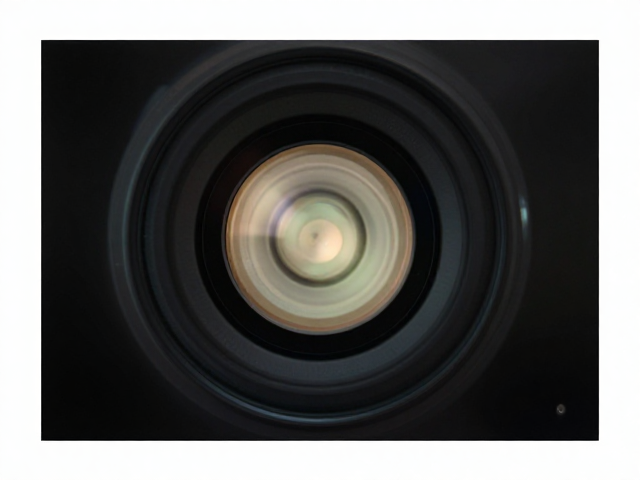
保持设备环境的干燥与清洁是维持光学系统稳定性的基础,灰尘附着在传感器或镜片表面不仅会影响画质清晰度,长期积累的污垢还可能干扰镜头马达的运动精度,进而间接影响自动对焦与防抖模块对画面边缘质量的补偿能力。在进行参数校准前,务必确保镜头表面无污渍,使用专用的镜头纸轻轻擦拭,避免使用含酒精或强腐蚀性溶剂,以防损坏镜片镀膜。环境湿度过高可能导致镜片内部起雾或机械部件氧化,因此将设备存放在干燥箱或干燥环境中,能有效减少因物理状态不稳定导致的成像偏差,为后续的精准校准提供可靠的硬件基础。
利用专用软件实现一键校准矫正参数
针对主流品牌的相机与镜头,官方提供的配套软件通常内置了严密的镜头配置文件库,用户只需导入照片,软件即可自动识别镜头型号并应用对应的畸变校正曲线。以Adobe Camera Raw为例,其“镜头校正”面板中勾选“启用配置文件校正”选项后,系统会自动匹配镜头的制造商、型号以及焦距,瞬间完成水平与垂直方向的畸变修正,这一过程完全自动化,无需人工干预具体数值,极大地提升了后期工作效率。对于智能手机用户,多数厂商在系统相册或专业拍摄模式中提供了内置的广角畸变修正开关,开启后即可通过算法修正边缘拉伸,恢复画面的透视关系。
若使用第三方通用处理软件,如Lightroom或Capture One,同样支持通过导入自定义的镜头配置文件来实现精准校正。部分高级用户或特殊镜头可能缺乏现成的配置文件,此时可借助Lensfun等开源镜头校正数据库,下载对应的XML配置文件并导入软件中,实现对小众镜头或老旧镜头的畸变矫正。在实际操作中,用户只需在软件中选择正确的镜头型号,软件便会读取预置的畸变参数,自动对图像进行几何变换,这一过程不仅保留了画面的整体结构,还避免了因手动调整导致的像素插值损失,确保了矫正后的画质纯净度。
手动微调与参数逻辑解析
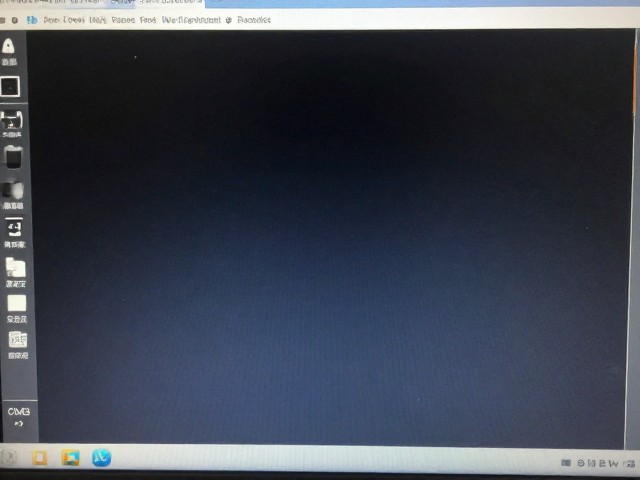
当自动校正无法完全满足特殊构图需求,或使用的是经过改装的光学组件时,手动调整畸变参数成为必要手段。在后期软件中,找到“畸变”或“几何”调整模块,通常包含“畸变”滑块用于控制桶形或枕形变形,以及“程度”滑块用于调整校正强度。向左拖动通常增加桶形畸变(边缘向外凸),向右拖动则产生枕形畸变(边缘向内凹),通过观察画面中的网格线或直线边缘,逐步调整至直线恢复平直的状态。这一过程需要结合视觉判断,避免过度校正导致画面中心出现新的变形或画质劣化。
除了基础的畸变滑块,还需关注“主点”与“缩放”参数的联动调整。主点参数决定了校正的中心点位置,若照片构图中心偏离,调整主点可使畸变校正的中心与画面主体对齐,从而获得更自然的透视效果。缩放参数则用于补偿因畸变校正导致的画面边缘裁剪,适当放大画面可重新构图,确保主体完整。在调整过程中,建议结合“去 vignetting”(晕影校正)功能,因为畸变校正常伴随边缘暗角的变化,同步优化晕影可使整体画面亮度与透视更加统一,提升视觉舒适度。