AR头盔支架安装指南,解决APP连接失败与开机语言参数初始设置
AR头盔支架安装指南
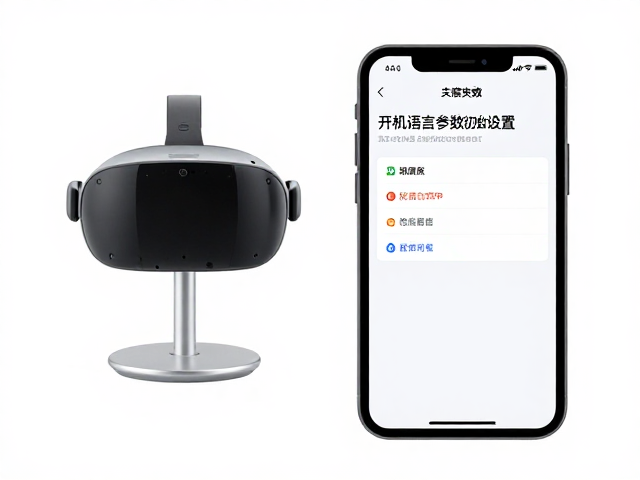
AR设备在佩戴过程中,支架与头带的稳固连接是确保设备重心平衡及长期使用舒适度的基础。安装初期需确认支架卡扣与头带骨架的对应位置,通常支架底部设有定位槽,需严格对齐头带两侧的加强筋结构。操作时,双手拇指按压支架固定键,同时向内推入支架主体,直至听到清脆的卡位声,这代表内部锁止机构已完全啮合。若发现阻力过大或无法完全嵌入,切勿强行施力,需检查卡扣内部是否有异物阻挡或塑料件是否存在出厂瑕疵,确保物理连接层面的零误差。
支架到位后,需进行稳固性测试以排除松动隐患。轻轻左右晃动支架连接处,观察是否有异常位移或异响。部分型号支持快拆设计,需确认释放拨片处于锁定状态,避免运动过程中因震动导致支架脱落。对于头戴式结构,支架与头带接触面应保持平整贴合,若发现局部悬空,需检查头带缓冲垫是否安装到位或存在变形。稳固的物理连接是后续软件配置的前提,松动的支架会导致设备重心偏移,进而引发视觉重影或佩戴不适,因此物理安装的精度直接决定了后续使用体验的上限。
解决APP连接失败与开机语言参数初始设置
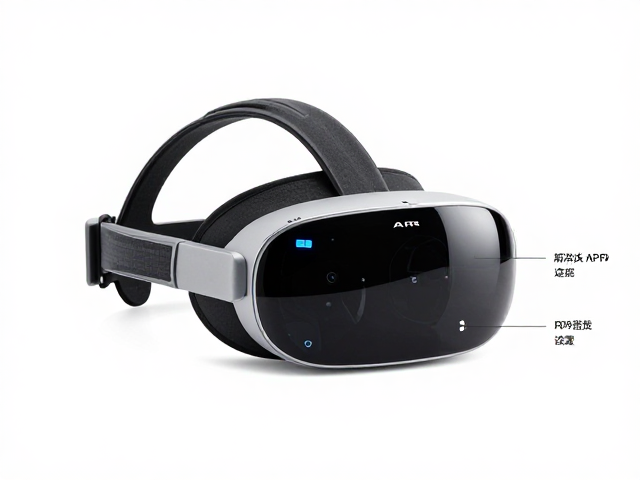
设备开机后若APP显示搜索不到设备,首要排查网络环境与蓝牙权限。确保手机与AR头盔处于同一5GHz或2.4GHz Wi-Fi频段,部分设备对Wi-Fi信道有兼容性要求,建议将路由器信道设置为36-48等标准频段。手机系统设置中,需确认已授予APP位置信息与蓝牙权限,安卓系统部分机型在后台运行时会自动限制蓝牙扫描,需保持APP在前台活跃状态。若连接图标闪烁但无法建立会话,可尝试重置设备网络模块,通常通过长按电源键与音量键组合实现,重置后设备会重新广播配对信号,此时APP应能量测到设备MAC地址。
开机首次使用的语言参数初始设置通常通过设备本体交互或APP引导完成。若设备支持本地菜单,进入设置界面找到“系统”或“通用”选项,选择“语言”并从列表中选取所需语种,该操作无需联网即可生效,适用于无网络环境下的基础调试。若通过APP初始化,需在设备进入待连接状态后,APP会自动推送语言选择弹窗,确认选择后数据将通过蓝牙低功耗协议写入设备底层配置。若语言设置后未同步,需重启设备使配置生效。部分固件版本会在首次开机时强制引导语言设置,跳过此步骤可能导致后续菜单显示乱码或交互异常,因此务必在首次通电阶段完成该参数固化。