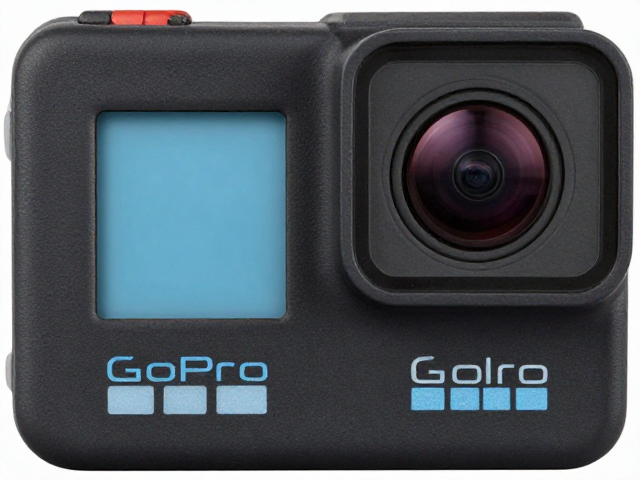
GoPro运动相机画面发蓝发灰怎么调?一键降低青色去灰白平衡教程
识别GoPro画面发蓝发灰的核心成因
GoPro运动相机在拍摄时出现画面偏蓝或发灰的现象,通常源于环境光线与相机自动白平衡算法之间的偏差。在清晨、黄昏或树荫、雪地等复杂光线下,相机传感器难以精准还原白色,导致色温偏移。此外,镜头表面的油污或指纹会散射光线,造成画面朦胧感,进一步加剧发灰的视觉效果。这种色彩偏差并非硬件故障,而是光学物理特性与自动处理逻辑在极端场景下未能完美匹配的结果。
要解决这一问题,核心在于手动干预相机的色彩处理参数,而非依赖全自动模式。GoPro内置的色彩科学在处理高动态范围场景时,有时会为了保留高光细节而压缩对阴影色彩的判断,使得暗部泛青。通过理解色温(Kelvin)与色调(Tint)的相互作用,用户可以像专业摄影师一样,通过调整数值来抵消环境光带来的色彩污染,从而获得更接近肉眼所见或创作者意图的色彩表现。
利用GoPro原生设置调整白平衡
进入GoPro的设置菜单,找到“设置”选项,随后选择“照片”或“视频”下的“白平衡”选项。默认设置为Auto(自动),建议将其更改为Manual(手动)或Presets(预设)。如果画面整体偏蓝,说明当前色温数值过低,需要向暖色调方向调整;如果画面发灰且缺乏通透感,通常伴随着色温不准和对比度不足。在手动模式下,用户可以直接调整K值,一般户外日光环境下,5200K-5500K是较为标准的起点,若天空过蓝,可尝试提升至6000K以上。
除了色温,色调(Tint)的调整对于去除青色至关重要。GoPro的色彩偏移常集中在绿色和青色通道。当画面发灰且伴有明显的青色溢出时,尝试在色调选项中向洋红(Magenta)方向微调。许多用户反馈,在阴天或阴影处拍摄时,将色调略微向洋红偏移,能迅速中和掉画面中那种不自然的冷青色,使肤色和物体表面颜色回归自然。调整时需结合实时取景画面,避免过度修正导致画面偏红。
借助Lightroom或CapCut进行后期修正
对于已经拍摄完成的素材,后期软件提供了更精细的修正空间。以Adobe Lightroom为例,导入视频或照片后,在“基本”面板中找到“白平衡”工具。使用吸管工具点击画面中原本应为白色的物体(如白色墙壁、天空高光处),软件会自动计算并校正色温与色调。若自动校正后仍有残留青色,手动微调“色调”滑块,向左(洋红)或向右(绿色)移动,直至青色消失。同时,适当增加“去雾”和“清晰度”参数,有助于恢复画面层次,解决因光线散射导致的发灰问题。
若使用移动端进行快速处理,CapCut(剪映专业版或手机版)提供了便捷的色彩校正功能。在“调节”选项中,找到“白平衡”或“色彩”菜单。针对发蓝发灰的画面,降低“色温”数值(使其偏暖)通常能缓解蓝色调,而调整“色调”向洋红方向移动能有效去除青色。此外,增加“对比度”和“饱和度”可以提升画面质感,但需注意避免过度调整导致色彩断层。对于GoPro特有的HyperView或Wide模式拍摄的广角画面,后期校正时需留意边缘畸变带来的色彩不均匀,必要时可局部调整曝光。
实战场景下的参数参考与验证
在雪地或冰面场景中,环境反射会导致相机误判为过曝而压低曝光,进而使画面偏蓝灰。此时,建议在GoPro设置中开启“Auto Low Light”并设置为关闭,同时手动提高曝光补偿(EV +0.5至+1.0)。白平衡建议设定为5000K-5200K,色调向洋红偏移2-3格。这种组合能有效对抗雪地反射的冷光,使白色雪景保持纯净,避免呈现脏兮兮的蓝色调。拍摄时务必擦拭镜头,因为雪雾附着在镜头上会加剧发灰。
在森林或树荫环境下,树叶遮挡阳光形成斑驳光影,相机自动白平衡容易受绿色植被影响而产生色彩偏移,表现为画面发绿或发灰。建议将白平衡设置为5800K-6000K,色调向洋红偏移。如果画面依然发灰,可能是动态范围不足,可在GoPro设置中开启“High Dynamic Range”(HDR)功能,这有助于平衡亮暗部细节,减少因暗部死黑或亮部过曝导致的色彩信息丢失。拍摄RAW格式(如果相机支持)能保留更多色彩数据,便于后期无损调整。