APP内裁剪全景素材、调分辨率改WiFi密码全攻略
APP内裁剪全景素材的操作逻辑与技巧
全景照片通常由多张照片拼接而成,因此在移动端APP中直接进行局部裁剪需要依赖智能识别算法。大多数主流相册或社交类APP在处理全景图时,会自动标记出血线或可编辑区域。用户进入编辑模式后,只需点击“裁剪”或“比例”选项,系统会尝试保留主体画面的完整性。若APP不支持全景图的自由拉伸,用户可能需要先将其转换为标准矩形图片,或者利用APP内的“智能构图”功能,通过拖动选框来重新计算视角中心,从而在保留全景氛围的同时突出视觉焦点。
实际操作中,不同APP对全景素材的解析方式存在差异。部分工具类APP允许用户像处理普通照片一样自由调整宽高比,而另一些则仅提供固定比例(如16:9或1:1)的预设模板。若遇到裁剪后画面出现黑边或拉伸变形,通常是因为原始全景图的数据结构较为复杂,建议先通过APP自带的“修复”或“自动增强”功能优化边缘,再进行二次裁剪。此外,裁剪前的预览步骤至关重要,确认主体人物或建筑未被意外切除,能大幅减少反复调整的时间成本。
调整分辨率对图片质量与存储的影响
分辨率是决定图片清晰度和显示尺寸的核心参数,在APP中调整分辨率往往伴随着画质的重新计算。当用户选择降低分辨率时,APP会通过算法减少像素点的数量,这能有效减小文件体积,便于在社交媒体快速上传或节省手机存储空间。然而,过度压缩会导致细节丢失,尤其是在打印或大屏幕查看时可能出现模糊。反之,提高分辨率通常受限于原始图片的数据上限,多数APP无法凭空增加细节,仅能在原始基础上进行插值放大,效果往往有限,因此建议优先保证原始素材的高清质量。
在操作界面中,分辨率设置通常表现为“画质”或“大小”选项,用户可选择“原图”、“高清”或“压缩”等档位。若需保留细节用于专业展示,应始终选择“原图”或最高分辨率档位,尽管文件体积会显著增加。对于日常分享,中等分辨率(如1080P宽度)通常能在清晰度与加载速度之间取得最佳平衡。值得注意的是,部分APP在调整分辨率时会自动应用锐化或降噪处理,用户可根据画面内容手动关闭这些增强选项,以获取更自然、未经算法修饰的真实色彩与纹理表现。
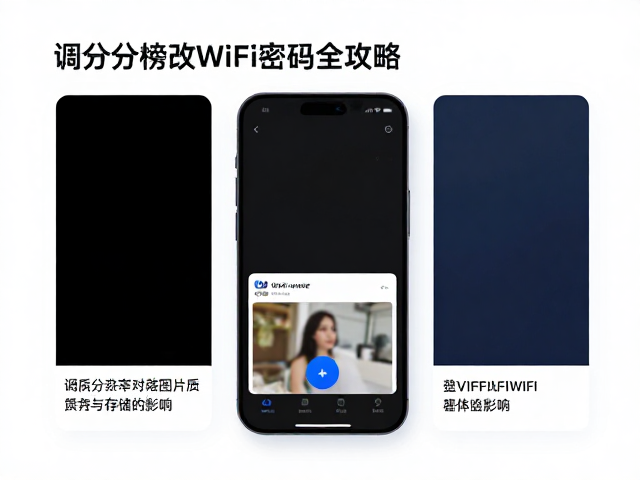
WiFi密码修改的安全路径与验证流程
修改WiFi密码是家庭网络管理中的常见需求,操作入口通常位于手机系统设置中的无线局域网选项,或通过路由器官方APP进行。在系统设置中,用户需点击已连接WiFi的名称,进入详情页面查找“编辑”或“网络详情”选项,随后在密码栏输入新密码并保存。若使用路由器APP,则需先确保手机与路由器处于同一局域网,登录管理员账号后,在“常用功能”或“终端管理”中找到“无线设置”或“WiFi密码修改”入口。整个过程无需额外付费,所有操作均通过设备底层协议完成。
修改完成后,必须验证新密码的有效性,以确保网络连接的稳定性。大多数APP会在保存后自动断开当前连接,提示用户重新输入新密码进行连接测试。若连接失败,应检查是否误触了特殊字符或大小写锁定,部分路由器对密码长度和复杂度有最低要求,过短或过于简单的密码可能被系统拒绝。此外,频繁修改密码可能导致已连接设备频繁掉线,建议在修改后立即更新常用设备(如智能家电、电脑)的网络配置,避免因缓存未刷新导致间歇性断网。