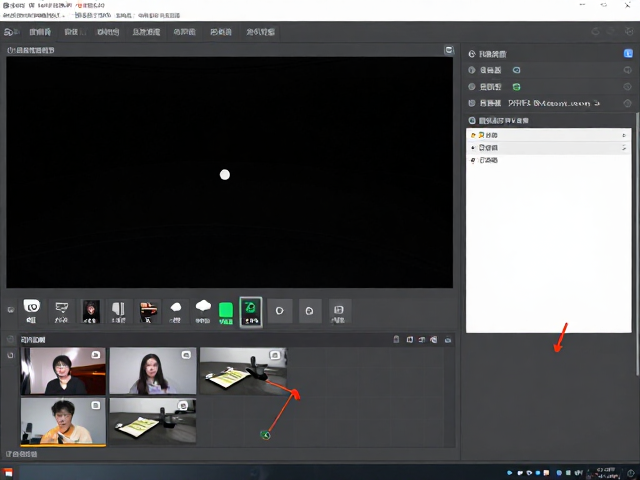
VR视频批量转换导出MP4普通广角格式教程
准备工作与格式认知
在进行VR视频转换之前,需要明确源文件的结构特征。常见的VR视频通常由左右眼或上下眼的两个画面拼接而成,这种双画面结构直接播放会导致视觉扭曲,必须经过解码和重映射才能生成标准的广角或等距柱状投影(Equirectangular)视频。市面上部分免费或开源工具在处理高分辨率VR素材时,可能会遇到解码兼容性问题,因此选择稳定支持主流编码格式(如H.264、H.265)的转换软件是基础步骤。用户需提前确认源视频是否包含正确的头部追踪元数据,虽然转换为静态MP4会丢失交互性,但保留原始分辨率和帧率能确保最终输出的画质符合普通广角观看的需求。
下载并安装具备批量处理能力的视频转换工具是提升效率的关键。许多专业视频编辑软件或专用转换器允许用户导入整个文件夹中的VR素材,并设置统一的输出参数。在配置环境时,建议检查计算机的硬件加速功能,确保显卡驱动处于最新状态,因为VR视频的数据量庞大,硬件解码能显著缩短批量转换的时间。同时,预留足够的存储空间用于存放临时文件和最终生成的MP4文件,避免因磁盘空间不足导致转换中途中断或文件损坏。
核心参数设置与批量导入
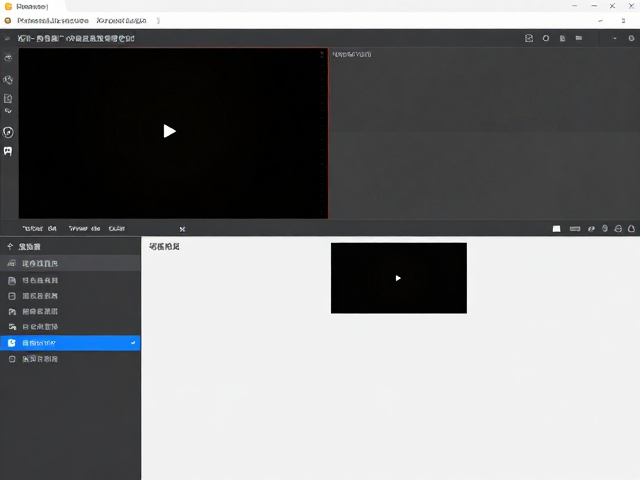
打开转换软件后,首要操作是导入需要处理的VR视频文件。为了应对批量转换的需求,应选择软件提供的“批量添加”或“文件夹导入”功能,将包含多个VR视频的目录一次性载入列表。在任务列表中,用户可以预览每个文件的名称、时长和原始分辨率,确认无误后,统一指定输出目录。这一步骤能够避免逐个文件单独设置的繁琐,确保所有视频在相同的处理逻辑下运行,减少因参数不一致导致的画质差异或格式错误。
在输出设置面板中,重点调整视频编码与分辨率选项。目标格式选择MP4,视频编码推荐选用H.264以获得最佳的兼容性,或H.265以在相同画质下获得更小的文件体积。对于分辨率,建议保持与源视频一致,除非源视频分辨率过高导致后续处理困难,此时可适度降低至1080P或4K。关键步骤在于选择投影模式,务必勾选“等距柱状投影”或“Equirectangular”作为中间处理或直接输出格式,并确认“左右眼”或“上下眼”的拼接方式与源文件匹配。部分工具提供“去黑边”或“裁剪”选项,可根据实际需求决定是否保留完整的球面信息,普通广角观看通常不需要保留完整的360度球面,适当裁剪可提升画面利用率。
执行转换与结果验证
设置完成后,启动批量转换任务。软件会依次读取每个VR源文件,进行解码、重投影和编码操作。在此期间,监控转换进度条和实时帧率,确保系统资源分配正常。如果遇到某个文件转换失败,通常是因为文件编码特殊或存在损坏,建议单独对该文件进行重试或检查其原始数据完整性。批量转换过程中,软件可能会生成日志文件,记录每个文件的处理状态,这对于排查个别文件的问题具有重要参考价值。转换所需时间取决于视频数量、分辨率以及计算机性能,高分辨率VR视频的处理可能需要较长时间,建议在不影响其他工作的时段进行批量导出。
转换结束后,对生成的MP4文件进行抽样验证。随机选取几个转换后的视频,使用主流播放器(如VLC、PotPlayer或系统自带播放器)进行播放检查。重点观察画面是否存在撕裂、黑边残留、色彩异常或音画不同步等问题。对于普通广角格式,画面应呈现自然的透视效果,而非VR特有的鱼眼扭曲。如果所有测试文件均播放正常且画质清晰,则批量转换流程完成。建议将转换后的文件整理至指定文件夹,并根据原始文件名建立对应的命名规则,以便后续归档和管理。