拍摄结束如何裁剪机身?全景视频一键导出短视频教程
拍摄结束如何裁剪机身?全景视频一键导出短视频教程
全景视频在拍摄完成后通常呈现为等距柱状投影(Equirectangular)格式,这种格式虽然能记录360度全向画面,但直接上传至常规短视频平台会出现画面拉伸、主体过小且缺乏视觉焦点的问题。要解决这一痛点,核心在于利用后期软件或专用插件对原始素材进行“裁剪”与构图,将广阔的空间信息转化为符合竖屏或横屏短视频传播逻辑的局部画面。这一过程并非简单的画面截取,而是通过重新定义取景框的位置、角度以及运动轨迹,从浩瀚的全景数据中提取出口径明确、节奏紧凑的视觉内容。
许多创作者习惯使用Adobe After Effects或Premiere Pro进行手动关键帧动画来模拟运镜,这种方式虽然灵活但效率较低,尤其对于需要处理大量素材的批量生产场景而言,时间成本过高。相比之下,借助专门针对全景视频优化的导出插件或软件内置的“一键生成”功能,能够自动识别画面中的高动态区域或人脸特征,智能推荐最佳构图路径。用户只需调整焦距、视野范围以及平滑度参数,即可快速获得一条符合短视频平台尺寸要求(如9:16竖屏或16:9横屏)的成片,极大提升了从素材到成品的转化效率。
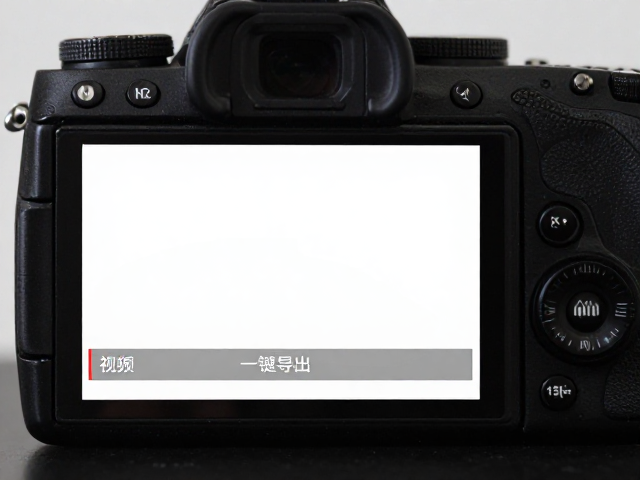
全景视频一键导出短视频教程
在实际操作层面,以市面上主流的Insta360 Studio或GoPro Quik等官方处理软件为例,导入原始全景视频后,软件会自动生成一个可互动的预览窗口。在“编辑”或“创作”模式下,用户可以看到一个代表取景框的矩形区域,该区域可以在全景球面上自由移动。点击“创建短视频”或类似的一键导出选项后,软件会提供多种预设模板,如“跟随”、“环绕”或“定点”等运镜模式。用户无需手动逐帧调整,只需选择模板并设定起止时间点,软件便会自动计算并平滑过渡画面,消除因视角切换带来的抖动和跳变,确保视觉流的连贯性。
导出设置环节是决定最终视频质量的关键步骤。在输出界面中,需根据目标平台的规范选择合适的分辨率与帧率,目前主流短视频平台普遍支持最高4K分辨率与60帧每秒的高清输出,这能充分保留全景视频特有的细节质感。同时,建议勾选“防抖优化”或“自动裁剪黑边”选项,以应对不同播放场景下的显示差异。完成参数设定后,点击导出按钮,软件会在数分钟内处理完编码与渲染工作。生成的视频文件可直接上传至抖音、快手或视频号等平台,无需经过额外的二次剪辑,实现了从全景记录到碎片化传播的无缝衔接。