剪映专业版导出1080P-4K高清视频,解决长视频占用空间过大问题
剪映专业版导出1080P与4K视频的核心设置逻辑
在视频创作流程中,导出环节往往决定了最终成片的画质上限与存储成本。剪映专业版作为广泛使用的创作工具,其默认导出参数有时并未针对大体积素材进行优化,导致生成的文件体积庞大。要实现1080P至4K的高清输出,首要步骤是进入导出界面的参数配置区。用户需明确分辨分辨率选项,1080P(1920×1080)适用于大多数社交媒体平台与日常观看场景,而4K(3840×2160)则能保留更多细节,适合大屏展示或后期二次剪辑。
分辨率的选择直接关联着码率与文件大小。高码率意味着更少的压缩伪影和更丰富的色彩过渡,但也会呈指数级增加存储空间占用。对于长视频而言,若盲目追求4K高码率,生成的视频文件可能高达数十GB甚至上百GB。因此,在导出前,需根据最终发布平台的推荐标准(通常主流平台对上传分辨率有限制)以及本地存储空间的充裕程度,反向推导合适的导出参数组合,避免无效的数据冗余。
通过码率控制与编码格式压缩体积
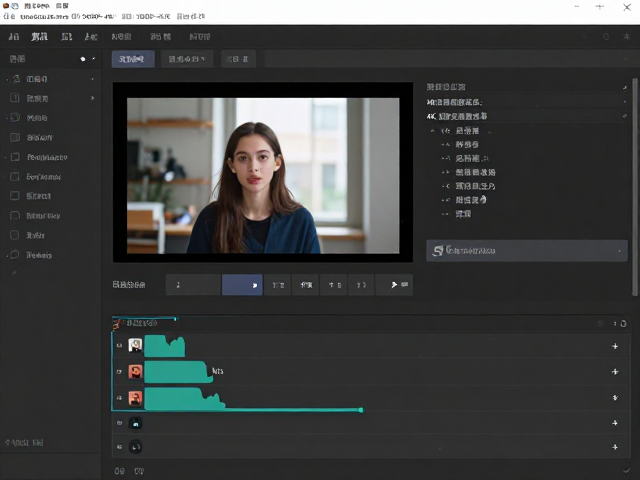
解决长视频占用空间过大的核心手段,在于精准调节码率(Bitrate)与选择高效的编码格式。在剪映专业版的导出面板中,码率设置通常提供“推荐”、“自定义”等选项。对于1080P视频,若画面静态内容较多,码率可设置在15-20Mbps左右;若包含大量快速运动或复杂特效,建议提升至30-50Mbps。4K视频则通常需要80Mbps以上的码率以保证清晰度,但这一数值会急剧膨胀文件体积。
编码格式的选择对体积有着决定性影响。H.264(AVC)兼容性极佳,几乎所有设备均可播放,但在同等画质下,其文件体积相对较大。若目标设备支持较新的解码标准,选择H.265(HEVC)编码可在保持相同画质的前提下,将文件体积减少约30%-50%。此外,开启“智能HDR”或高动态范围设置虽能提升视觉表现,但通常会增加编码复杂度与文件大小,需权衡实际需求。合理匹配分辨率、码率与编码格式,是平衡画质与体积的关键。

针对长视频的分段处理与素材优化
对于时长超过10分钟甚至更长的视频,一次性导出不仅耗时,且极易因软件缓存或系统资源限制导致导出失败或文件损坏。一种有效的策略是在剪辑阶段进行严密的素材整理,确保时间轴上无多余的空白片段或低质量占位符。这些冗余数据会在导出时被一并计算进最终文件,造成不必要的空间浪费。检查并删除未使用的轨道、隐藏图层以及未引用的媒体文件,能显著降低工程文件的复杂性。
另一种思路是利用剪映的“智能裁剪”或“智能去黑边”功能,如果视频源存在不必要的黑边或无效画面区域,提前在剪辑阶段将其裁切,可以从源头减少需要渲染的像素总量。对于极长的纪录片或教程类视频,若不需要全片维持顶级画质,可考虑在后期制作中通过关键帧调整局部清晰度,或仅在高动态段落使用高码率,其余部分使用较低码率,虽然剪映专业版主要支持全局导出,但通过分层渲染或后期合成处理可实现更精细的体积控制。
导出后的验证与存储管理
完成导出后,务必对生成的视频文件进行快速预览与属性检查。通过系统自带的媒体播放器或专业视频检测工具,确认视频在指定分辨率下无花屏、卡顿或音画不同步现象。同时,查看文件属性中的实际大小,对比预期值。如果文件依然超出可接受范围,可重新打开剪映,尝试降低全局码率,或将导出格式转换为更紧凑的容器格式(如MP4中的H.265编码),再次执行导出操作。
建立规范的素材与成品存储策略也是解决空间焦虑的重要一环。导出后的高清视频应立即转移至大容量存储介质或云端协作空间,避免在本地高速SSD上长期堆积。对于需要频繁修改的工程,保留剪映的工程文件(.shp或项目数据),以便后续调整,而将最终导出的视频作为归档文件进行管理。通过定期清理缓存文件夹与临时文件,保持创作环境的清爽,确保软件在导出大型视频时能调动足够的系统资源,提升工作效率。