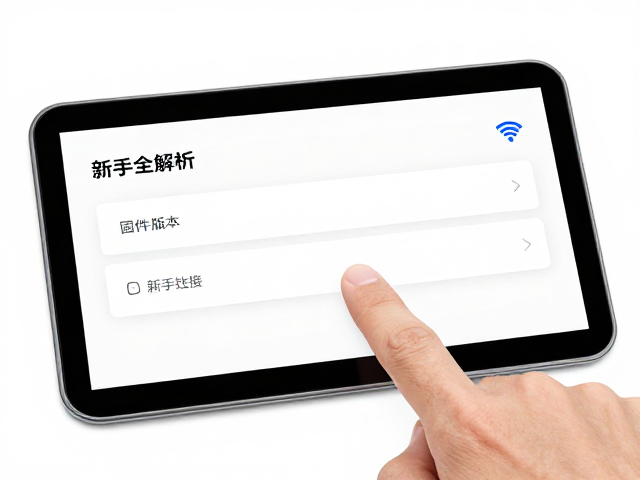
按键触屏全解析,检查固件版本与WiFi连接,新手必看指南
理解按键与触屏的控制逻辑
智能硬件中的按键与触屏代表了两种截然不同的交互哲学,按键提供的是确定性的物理反馈,而触屏则强调信息的密度与操作的灵活性。在早期的设备设计中,实体按键因其耐用性和盲操作能力占据主导,但在现代物联网终端中,电容式或电阻式触屏逐渐成为主流,因为它能通过软件更新改变界面布局,适应更多场景。
用户在日常使用中,往往会因为误触或界面逻辑复杂而感到困惑,特别是在需要快速切换模式时,物理按键的机械结构能提供清晰的“咔哒”声或行程感,降低操作失误率。相比之下,触屏虽然美观且节省空间,但缺乏触觉反馈,长时间高频操作可能导致疲劳,因此许多高端设备采用混合设计,保留关键功能的实体键,其余功能交由屏幕处理。
固件版本的核心作用与检查路径
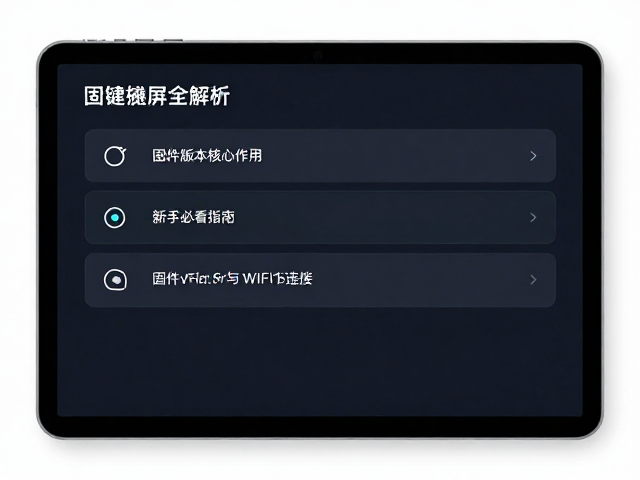
固件是运行在硬件底层的控制程序,它决定了设备如何响应按键指令、管理WiFi模块以及处理数据交互,版本号的每一次更新通常伴随着bug修复、性能优化或新功能支持。不同批次的硬件可能使用不同的底层驱动,因此固件版本与硬件型号必须严格对应,错误的刷写可能导致设备变砖或功能失效。
检查固件版本通常位于设备的系统设置菜单中,路径多为“设置-关于本机-版本信息”或通过配套的手机APP连接设备后查看。在APP界面中,设备详情页会明确标注当前运行的固件版本号,部分设备还支持自动检测更新,当新版本发布时,系统会自动提示用户下载并安装,这一过程确保了设备能够持续获得最新的安全补丁和功能改进。
WiFi连接的关键性与常见故障排查
稳定的WiFi连接是智能设备实现远程控制和数据同步的基础,大多数设备使用2.4GHz频段,因为该频段穿墙能力较好且兼容大多数家用路由器。如果设备无法连接网络,通常表现为APP中设备离线,或者控制面板显示无网络图标,这往往与信号强度、路由器设置或设备配置有关。
排查连接问题时,应确认设备是否处于配网模式,通常通过长按特定按键或组合键激活,此时设备会发射热点或等待路由器信号。若频繁断连,可尝试将设备靠近路由器,排除金属物体遮挡,或检查路由器是否开启了5GHz频段隔离或WPA3加密协议,部分老款设备不支持较新的加密方式,需调整为WPA2/WPA3混合模式以确保兼容性。
新手避坑指南与最佳实践
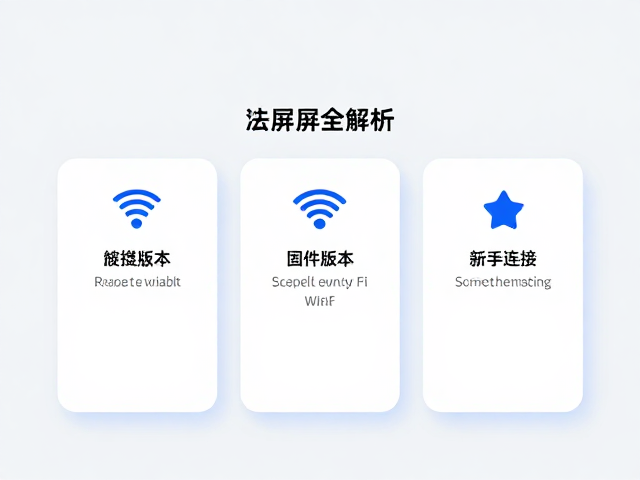
新手用户在初次使用时,最容易犯的错误是直接进行复杂操作而不确认基础连接状态,建议在完成物理安装后,先进行简单的本地功能测试,确认按键响应灵敏、屏幕显示正常,随后再进行网络配置。同时,保持设备所在环境干燥,避免液体进入按键缝隙或屏幕边缘,这会严重影响触控灵敏度甚至导致短路。
此外,不要频繁强制重启设备,除非遇到严重的系统死机,正常的重启应通过系统菜单中的“重启”选项进行,以确保文件系统完整。在更新固件时,务必保持电源稳定,切勿在更新过程中断电或断开WiFi,以免固件写入中断导致设备无法启动,更新完成后,建议重新登录APP并同步一次数据,以验证所有功能是否恢复正常。