球面视频上传无法识别?4K全景分段导出防过大教程
球面视频上传失败的核心症结
球面视频在上传过程中出现无法识别或报错,通常并非单纯因为视频内容有误,而是文件体积超出了平台服务器的瞬时处理阈值。全景视频由于包含360度甚至更广的视场角,像素密度远高于普通平面视频,即便分辨率仅为4K,其原始数据量也极为庞大。当单文件大小超过主流社交或视频平台的限制(例如部分平台限制在2GB或4GB以内),上传接口极易因超时或内存溢出而中断,导致系统判定文件损坏或格式不支持。
此外,编码格式的兼容性也是常见诱因。许多全景视频在制作时使用了特殊的封装格式或高规格的H.265编码,若未正确映射到标准的MP4容器并保留完整的元数据头,上传端的解码器便无法解析其球面投影信息。这种情况下,视频看似能本地播放,但在上传链路中会被识别为无效数据。因此,解决上传问题的关键在于控制单文件体积与确保封装格式的标准化,而非调整视频内容本身。
4K全景分段导出的技术逻辑
采用分段导出策略是降低单文件体积的有效手段,其核心原理是将完整的360度全景画面在经度方向上进行切割。对于4K全景视频,通常采用等距柱状投影(Equirectangular Projection),其标准分辨率约为4096x2048像素。通过软件将视频按角度切分为两段或四段,每段文件的宽度减半或变为四分之一,从而使单文件的数据吞吐量显著降低,使其轻松落入平台允许的上传范围内。
在技术实现上,分段导出需要精确计算像素边界。以4096宽度的画面为例,若分为两段,第一段处理0至2048像素宽度,第二段处理2048至4096像素宽度。这种切割必须保持画面的连续性,避免在拼接处产生黑边或错位。同时,时间轴上的每一帧都需要同步切割,确保分段后的视频在播放时仍能通过专用播放器或平台接口正确重组为完整的球面视角,这是分段导出区别于简单裁剪的关键所在。
实操步骤与参数设置指南
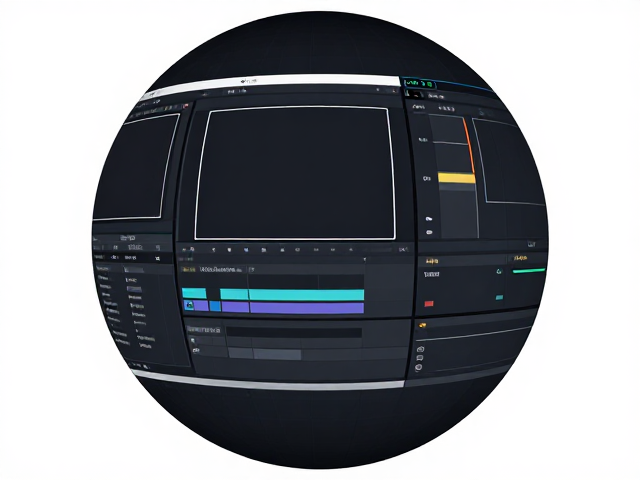
使用主流视频编辑软件如Adobe Premiere Pro或DaVinci Resolve进行分段处理时,需先创建与原始分辨率一致的序列。在效果控件中应用“裁剪”或“变换”效果,针对第一段素材,将右侧裁剪数值设置为原始宽度的一半(例如4096的序列设为2048),保留左侧原始位置。对于第二段素材,将左侧裁剪数值设为2048,右侧保持0,从而提取出血样后半部分的画面。
导出阶段,务必选择H.264编码格式,并将预设调整为与原始视频相同的帧率和分辨率(注意:此处指分段后的单段分辨率,若平台要求单段仍为4K则需重新调整切割逻辑,通常分段后单段为2K宽度即2048x2048以适配部分平台)。关键步骤是勾选“保留元数据”选项,这能确保球面投影信息(如Spherical Video V2元数据)被写入文件头。导出后,使用FFmpeg等工具验证文件头信息,确认Spherical属性存在,方可进行上传测试。